¿Necesita corregir algunos nombres de productos en un CSV, eliminar filas o columnas no deseadas, o reemplazar palabras repetidas? Un editor CSV basado en el navegador puede ayudar.
Puede ver y editar datos de CSV como tabla incluso sin Excel. Un editor que trata valores como texto ayuda a preservar ceros iniciales en códigos y valores de producto que se asemejan a las fechas.
CSV de JIM-JIN El editor admite la edición de celdas, la adición y eliminación de filas y columnas, la copia y el pegado, y la búsqueda y sustitución de texto. Puede corregir parte de un CSV y guardarlo directamente desde su navegador.
Este artículo explica cómo abrir, editar y guardar un CSV usando el editor de CSV de JIM-JIN.
¿Cómo puedo editar un CSV sin Excel?
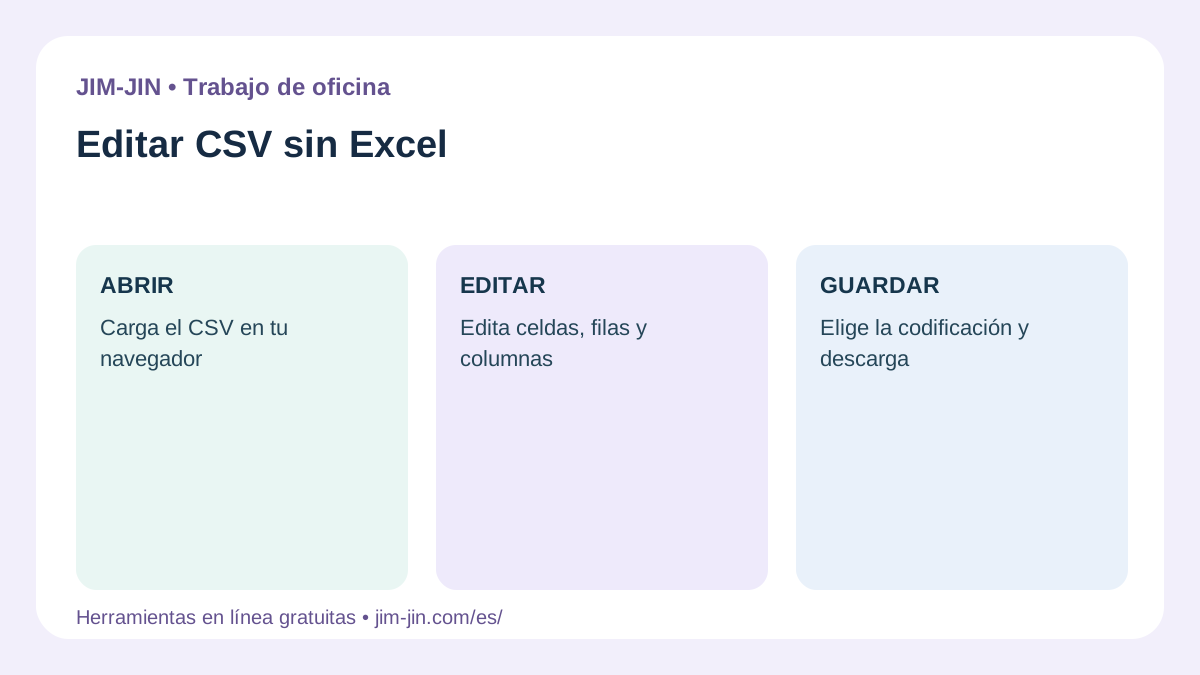
Las opciones incluyen un editor CSV basado en el navegador, software CSV instalado y un editor de texto.
| Método de edición | Tareas adecuadas | Qué comprobar |
|---|---|---|
| Editor de CSV basado en navegador | Editar celdas y añadir o eliminar filas y columnas en una tabla | Conservación de textos, formatos compatibles, método de procesamiento y límites de uso |
| Software de edición CSV instalado | Trabajo recurrente y funciones avanzadas específicas del software | Sistemas operativos compatibles, disponibilidad de instalación y características necesarias |
| Editor de texto | Inspeccione el contenido de CSV o haga correcciones muy pequeñas | Ya sea que se puedan conservar comas, comillas y rupturas de línea dentro de las celdas |
Un editor de texto muestra valores separados por comas u otros delimitadores. Puede inspeccionar el contenido, pero identificar el campo correcto puede ser difícil en archivos con muchas columnas.
Un editor de CSV basado en tablas es conveniente cuando usted necesita para comprobar posiciones de campo al corregir los nombres de productos o direcciones.
Lo que el editor de CSV de JIM-JIN puede hacer
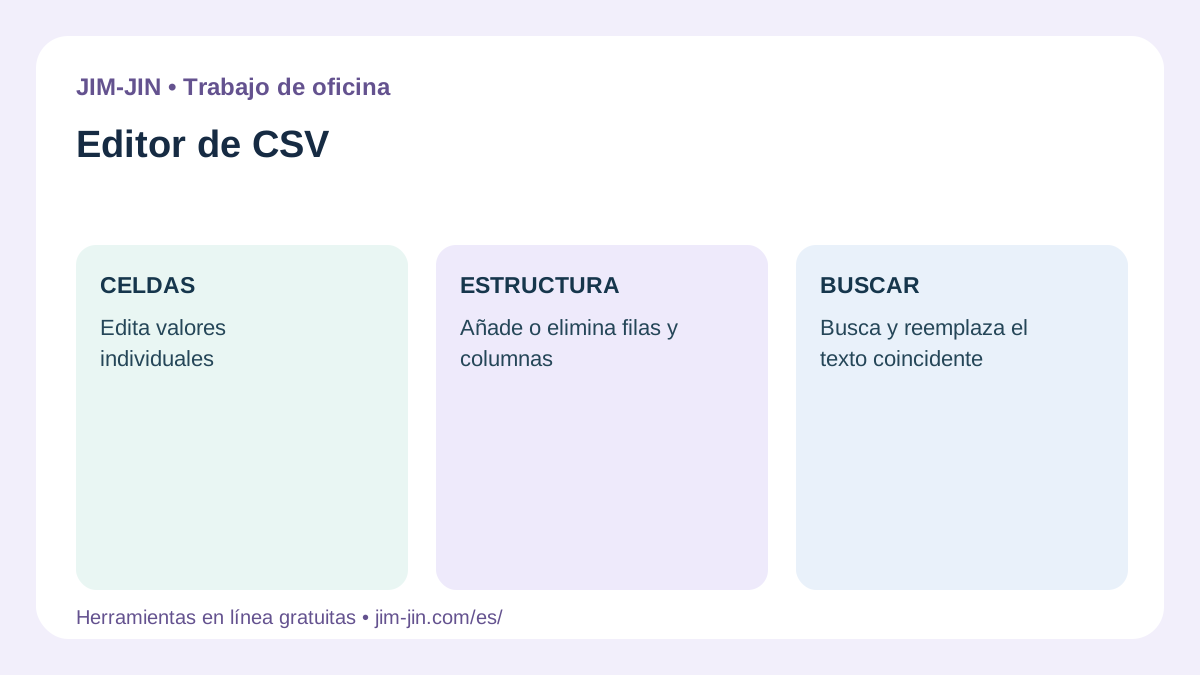
CSV de JIM-JIN Editor carga un CSV en una tabla con filas y columnas visibles.
| Característica | Lo que hace | Ejemplo de uso |
|---|---|---|
| Edición celular | Introduzca y corrija texto, incluyendo rupturas de línea dentro de las celdas | Nombres o notas de producto correctos |
| Copiar y pegar | celdas duplicadas o un rango continuo | Introduzca la misma categoría en múltiples filas |
| Agregar o eliminar filas | Insertar arriba o abajo una fila seleccionada, o eliminar toda la fila | Agregar un producto o eliminar un registro no deseado |
| Agregar o eliminar columnas | Insertar a la izquierda o a la derecha de una columna seleccionada, o eliminar toda la columna | Agregar un campo de notas o eliminar un campo no deseado |
| Buscar y reemplazar | Encontrar texto, reemplazar partidos individuales o reemplazar todos los partidos | Nombres de departamento o categoría |
| Deshacer y rehacer | Deshacer una edición o rehacer una operación sin hacer | Eliminación accidental o reemplazo |
| Ajustes de visualización | Ajuste la anchura de la columna, la altura de la fila y el envoltorio de texto | Revisar direcciones o descripciones largas |
| Guardar configuración | Elija codificación, delimitador, finalizaciones de línea y otros ajustes | Crear un CSV adecuado para el sistema de destino |
Preserve ceros iniciales y números largos como texto
CSV de JIM-JIN El editor trata los valores celulares como texto.
Por ejemplo, el código de producto “00123” y el número de cliente “000045” se pueden editar sin conversión automática a números “123” y “45”. Los números largos y los valores similares a la fecha también se conservan como texto introducido.
Sin embargo, ceros o dígitos ya perdidos antes de importar el archivo no se restaurará automáticamente. Comience con una copia sin editar del CSV original.
Diseñado para corregir datos CSV en lugar de cálculos de hoja de cálculo
CSV Editor de JIM-JIN edita valores y estructura CSV. No calcula fórmulas o funciones ni crea gráficos como lo hace Excel.
Es útil para corregir nombres de productos, añadir columnas de notas y reemplazar nombres de categoría.
Qué revisar antes de editar
Primero, mantén una copia del CSV original. Mantener ambas versiones hace más fácil comparar cambios y recuperarse de errores.
También verifique los siguientes puntos.
- ¿Qué celdas o campos necesitan corrección?
- ¿Añadiendo o eliminando filas y columnas aún cumplen los requisitos del sistema de destino?
- ¿Se requiere una codificación o delimitador en particular?
- ¿El archivo está dentro de los límites mostrados en pantalla?
- ¿Qué dice la guía sobre dónde se realiza la edición y almacenamiento temporal del servidor?
CSV Editor de JIM-JIN procesa datos en su dispositivo por valor predeterminado. Si elige almacenamiento temporal del servidor, el CSV original y la historial de edición se envían al servidor de este sitio.
Elija deliberadamente entre la edición en su dispositivo y el almacenamiento temporal del servidor. Siga las reglas de su lugar de trabajo al manejar datos de negocios.
Paso 1: Abra el CSV y revise sus límites de texto y columna
El flujo de trabajo básico es abrir un archivo, editar la tabla, y guardarlo en su computadora.
Seleccione un CSV para editar. También puede cargarlo arrastrando y bajando el archivo.
- Abra el editor de CSV.
- Compruebe los límites de uso y la orientación de procesamiento.
- Seleccione el CSV o arrastre y sueltelo.
- Compruebe los límites de texto y columna japonesas en la tabla cargada.
- Compruebe que los ceros iniciales en los códigos de producto permanecen.
Revisar los ajustes de importación antes de editar el texto con garbo o columnas mal alineadas
Los codificación y delimitadores se detectan automáticamente, pero los archivos ambiguos requieren que revise la configuración.
Si el texto japonés es adornado, todos los datos aparecen en una columna, o las columnas están mal colocadas, compruebe la configuración bajo “Cuando el texto está embalado o las columnas son mal alineadas”.
Elija el correcto codificación o delimitador y comience a editar sólo cuando la pantalla sea correcta. Si se solicita la confirmación, revise la configuración y seleccione “Abrir la tabla con estos ajustes”.
No trate de solucionar problemas de codificación o columnas mal alineadas solo mediante la edición manual de celdas. Primero comprueba si el archivo fue importado correctamente.
Los nombres de campo de la primera fila son editables también
La primera fila de un CSV puede contener nombres de campo como “código producto” y “nombre producto”.
CSV de JIM-JIN El editor trata la primera fila como datos ordinarios. Los nombres de campo pueden ser editados y no están protegidos automáticamente.
Antes de borrar filas o reemplazar todos los partidos, compruebe la selección para evitar cambiar el encabezado sin querer.
Paso 2: Texto celular correcto
Una vez que la tabla muestre correctamente, edite las celdas que necesite.
Por ejemplo, suponga que desea corregir sólo el nombre del producto en este CSV.
| Código de producto | Nombre del producto | Categoría |
|---|---|---|
| 00123 | Bolígrafo azul | Papelería |
| 00045 | A4 notebook | Papelería |
Mantenga el código de producto “00123” sin cambios y cambie “Blue ballpoint pen” a “Blue ballpoint pen 0.5 mm”.
- Seleccione la celda de nombre de producto para corregir.
- Haga doble clic en la celda o pulse F2 para comenzar a editar.
- Corregir el texto y confirmar la edición.
- Compruebe que el código de producto y la categoría en la misma fila no son cambiados.
También puede comenzar la edición escribiendo un carácter en una celda seleccionada.
Ajuste el ancho de la columna o envoltura para texto largo
Ajuste de ancho de columna y altura de fila hace direcciones largas y descripciones más fáciles de revisar. La envoltura de texto también está disponible.
Ancho de columna y envoltura sólo mejorar la pantalla en pantalla. Los archivos CSV no almacenan formato visual como libros de Excel.
Usar copia y pegar para valores repetidos
Copiar y pegar la misma categoría o nombre del personal en múltiples celdas. También puede manejar un bloque continuo de celdas juntas.
Antes de pegar, consulte el rango seleccionado y la posición de inicio. Pastar múltiples celdas puede sobreescribir columnas vecinas.
Los ceros iniciales que ya faltan de los valores copiados no serán restaurados automáticamente cuando se pegan.
Paso 3: Agregar o eliminar filas y columnas
Utilice operaciones de fila y columna para añadir nuevos datos o eliminar campos innecesarios.
Añadir una fila e introducir nuevos datos
Para añadir un producto, seleccione una fila cerca del punto de inserción e inserte una fila arriba o abajo.
- Seleccione el número de fila en el punto de inserción previsto.
- Seleccione si insertar arriba o abajo.
- Introduzca el código de producto y el nombre en la nueva fila.
- Compruebe los valores perdidos y las posiciones correctas de la columna.
Si copia una fila existente, recuerde cambiar códigos de producto, nombres y otros valores que deben diferir.
Añadir una columna para notas u otros campos
Para añadir notas, seleccione una columna de referencia e inserte una columna en su izquierda o derecha.
Si el CSV tiene una fila de cabecera, ingrese un nombre de campo en la primera fila de la nueva columna también.
Los sistemas empresariales pueden requerir un orden de columna fijo y contar. Incluso una columna agregada para la legibilidad puede causar un error de importación si rompe esos requisitos.
Distinguir los contenidos de borrar filas o columnas
Limpiar una celda y borrar toda su fila o columna produce diferentes resultados.
| Operación | Resultado | Situación adecuada |
|---|---|---|
| Contenido celular claro | La celda permanece pero se vacía | Eliminar sólo el texto en un campo de notas |
| Eliminar una fila | Todos los datos en esa fila se eliminan | Quitar un registro no deseado |
| Suprimir una columna | Ese campo se retira de cada fila. | Quitar un campo no deseado |
Revise la selección antes de actuar para evitar borrar una fila entera cuando usted tenía la intención de limpiar un nombre de producto.
Paso 4: Utilice Buscar y reemplazar para el texto repetido
CSV de JIM-JIN El editor puede reemplazar los partidos individuales o todos los partidos dentro del rango de destino.
Se admiten coincidencias sensibles a casos y coincidencias exactas.
Por ejemplo, reemplace la categoría “Stationery” con “Office supplies”.
Seleccione la columna de destino antes de buscar
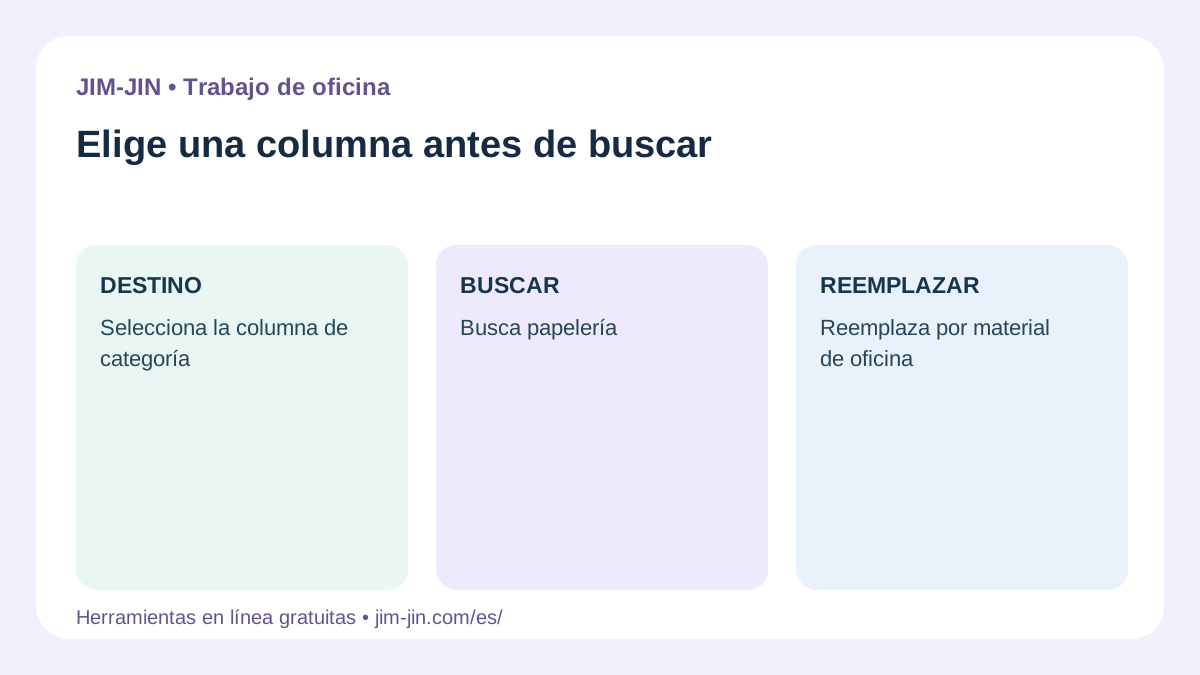
La misma palabra puede aparecer en descripciones y notas, así como en la columna de categoría.
Para cambiar sólo las categorías, seleccione la columna de categoría antes de encontrar y reemplazar.
- Seleccione la columna de categoría que desea cambiar.
- Introduzca “Stationery” en el campo de búsqueda.
- Introduzca “Office supplies” como el reemplazo.
- Compruebe las condiciones de juego y el rango de destino.
- Reemplazar el primer partido e inspeccionar el resultado.
- Si es correcto, reemplace los partidos restantes juntos.
Cuando solo se selecciona una sola celda ordinaria, encuentra y reemplaza las búsquedas de toda la tabla. Para cambiar sólo una columna o rango específico, seleccione explícitamente la columna, fila o rango continuo.
Elija coincidencia exacta o parcial
Los resultados de la sustitución dependen de si el término de búsqueda puede ser parte de una celda o debe coincidir con todo su contenido.
| Celda original | terminar búsqueda | Texto de la sustitución | Partido parcial | El partido de salida |
|---|---|---|---|---|
| Papelería | Papelería | Suministros de oficina | Suministros de oficina | Suministros de oficina |
| Set de papelería | Papelería | Suministros de oficina | Suministros de oficina | Mantener sin cambios |
La combinación exacta ayuda cuando sólo las celdas que contienen un valor de categoría particular deben cambiar.
No se admiten búsquedas regulares de expresión.
“Reemplazar todo” se aplica a todo el rango de destino
Incluso si el número de resultados de búsqueda mostrados es limitado, “Reemplazar todo” se aplica a todo el rango de destino.
Los cambios no se limitan necesariamente a los partidos visibles. Compruebe las columnas de destino, rango y las condiciones de juego primero.
Si ocurre un cambio no deseado, deshacerlo y revisar el rango o las condiciones.
Paso 5: Guarda el CSV editado en tu computadora
Cuando la edición está completa, siga “Guardar a su computadora” para guardar el CSV editado.
Antes de guardar, compruebe estos puntos.
- ¿Son correctos los valores celulares correctos?
- ¿Son filas y columnas que pretendía mantener aún presente?
- ¿Los nombres de campo y el orden de columna coinciden con los requisitos de destino?
- ¿Son ceros iniciales y números largos sin cambios?
- ¿Encontró y reemplazó sólo el rango deseado?
Coincide con el formato guardado a los requisitos de destino
Si es necesario, revise la configuración de salida bajo “Cambia el formato guardado”.
Elija configuración de codificación, delimitador, finalizaciones de línea, BOM y citas para que coincida con el sistema receptor o de importación.
Por ejemplo, si un sistema requiere UTF-8 sin BOM, utilice ese ajuste. No escoja un entorno conflictivo únicamente para evitar el texto de gran alcance.
Si la codificación seleccionada no puede representar un carácter, revise la advertencia y el carácter afectado en lugar de forzar una sustitución.
Reabrir el archivo guardado y comprobarlo
Después de descargar, confirme que el archivo existe en la carpeta elegida en su computadora.
Luego reabrirlo en el Editor CSV o una herramienta similar e inspeccionar los cambios. Abrirlo directamente en Excel puede hacer que los números o fechas se conviertan de nuevo, así que elija su método de verificación cuidadosamente.
Verifique la edición y el guardado de archivos exitoso por separado.
Tareas adaptadas al editor CSV de JIM-JIN
Nombres y notas de producto correctos
Mantenga los códigos de producto sin cambios al corregir nombres o descripciones. Para algunas correcciones, edite las celdas pertinentes en secuencia y guarde.
Eliminar campos no deseados de una presentación CSV
Cuando el destinatario claramente no necesita una columna, seleccione y elimine.
Preserve campos requeridos y orden de columna. Mantener el archivo original también ayuda si se necesita otro formato de presentación más adelante.
Nombres de departamento o categoría en vracs
Encontrar y reemplazar ayuda a cambiar nombres repetidos, por ejemplo de “Sales Team 1” a “First Sales Division”.
Seleccionar la columna del departamento y usar fósforos exactos puede ayudar a evitar cambiar el texto en notas.
Qué comprobar cuando la edición va mal
| Problema | Qué comprobar |
|---|---|
| El texto japonés es gravado | Compruebe la codificación de importación |
| Todos los datos aparecen en una columna | Compruebe delimitadores tales como comas o pestañas |
| La tabla no se abre y espera confirmación | Revisar los ajustes de importación, luego abrir la tabla |
| Los desplazamientos afectaron más de lo previsto | Compruebe la selección y la coincidencia exacta o parcial |
| El archivo es demasiado grande para cargar | Compruebe el tamaño de archivo mostrado, la cuenta de fila y los límites de la cuenta de columna |
| Una advertencia de carácter aparece cuando se salva | Compruebe si la codificación seleccionada puede representar al carácter |
Los archivos CSV grandes son afectados por la memoria disponible de su computadora y el navegador, así como los límites de uso. Si la edición es difícil, considere dividir el archivo en las secciones requeridas.
Preguntas frecuentes
¿Puedo utilizarlo sin Excel instalado?
Excel no es necesario para cargar o editar datos CSV porque trabaja en su navegador. Revise la pantalla para límites de tamaño de archivo y entornos compatibles.
¿Puedo editar archivos Excel directamente?
CSV Editor de JIM-JIN está diseñado para archivos CSV. No edita directamente los manuales de Excel con múltiples hojas o formato.
¿Puedo usar fórmulas o funciones?
No calcula fórmulas ni funciones. Los valores similares a la fórmula se tratan como texto.
Otra aplicación de hoja de cálculo puede interpretarlos como fórmulas al abrir el CSV guardado. Si aparece una advertencia de guardado, compruebe el contenido y la aplicación prevista.
¿Puedo preservar ceros iniciales en datos CSV?
Si los ceros permanecen en el CSV original, puede editar mientras preserva las celdas como texto. Otra aplicación puede eliminarlos de nuevo si importa los valores guardados como números.
¿Se envían archivos al servidor?
El procesamiento por valor predeterminado del lado del dispositivo difiere del almacenamiento del servidor temporal opcional. Elegir el almacenamiento del servidor envía la historia original de CSV y edición. Compruebe el método seleccionado y la orientación de privacidad antes de trabajar.
¿Puedo deshacer una edición incorrecta?
Deshacer y rehacer están disponibles. La historia tiene límites, así que también mantener el archivo original.
Para editar un CSV sin Excel, abrir la tabla en CSV Editor de JIM-JIN, corregir las celdas, filas y columnas requeridas, y comprobar el archivo guardado como parte de su flujo de trabajo. Ya sea haciendo algunas correcciones o reemplazando texto a granel, confirme el rango de destino antes de proceder.