El texto japonés no se puede leer después de cambiar la codificación CSV. Una herramienta de reparación no puede restaurar algunos caracteres. guardar de nuevo en Excel hace que la pantalla empeore. Antes de repetir conversiones, compruebe el estado del archivo.
Cuando el texto de CSV no se aclara, compruebe tres cosas: el archivo original, el codificación utilizado para leerlo, y si fue guardado después de convertirse en garbled.
Si sólo los ajustes de apertura son incorrectos, releer con la codificación correcta puede ayudar. Si la conversión o el guardado ha perdido la información de carácter original, vuelva a un archivo sin editar o los datos de origen.
Este artículo explica cómo distinguir las causas y decidir qué revisar después.
Comprobar en este orden cuando el texto CSV permanece amparado
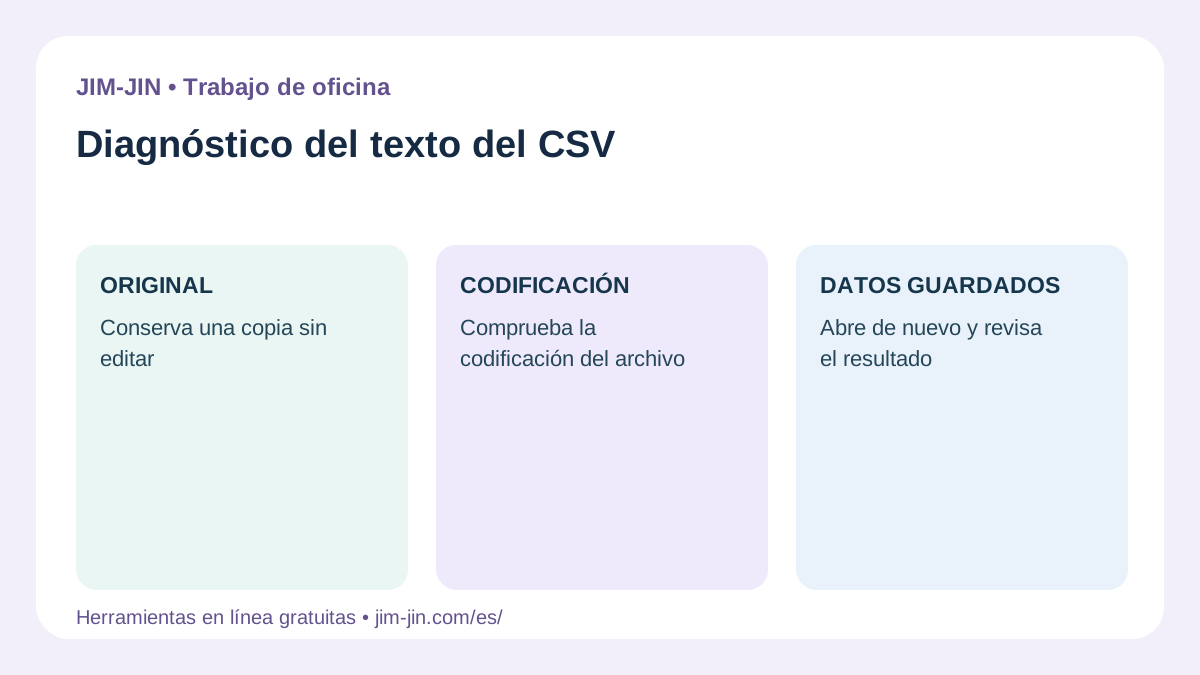
Primero encuentra la situación más cercana a la suya.
| Situación actual | Causa posible | Primera acción |
|---|---|---|
| Un CSV recién descargado es gravado en Excel | La codificación de importación no coincide | Mantener el original y abrirlo con una codificación especificada |
| Un CSV convertido todavía está destrozado | La codificación de la fuente fue seleccionada incorrectamente, o los ajustes de reapertura no coinciden | Volver al archivo pre-conversión y comprobar la lectura y guardar los ajustes por separado |
| Usted sobrewrote el archivo mientras que el texto fue grabado | El texto decodificado incorrectamente puede haber sido guardado | Busque una copia sin editar, una descarga fresca o una copia de seguridad |
| ¿Sólo algunos caracteres se vuelven? | Un error de decodificación o reemplazo de caracteres en una conversión anterior puede haber ocurrido | Compruebe los mismos lugares en un original sin editar |
| Un CSV combinado se convierte en una parte destrozada | Los archivos con diferentes codificación pueden haber sido concatenados directamente | Revise cada archivo antes de combinarlo |
No eliminar el archivo garbled o sobreescribir el original en esta etapa. Mantener copias para la comparación hace más fácil identificar dónde comenzó el problema.
¿Está disponible un original sin editar?
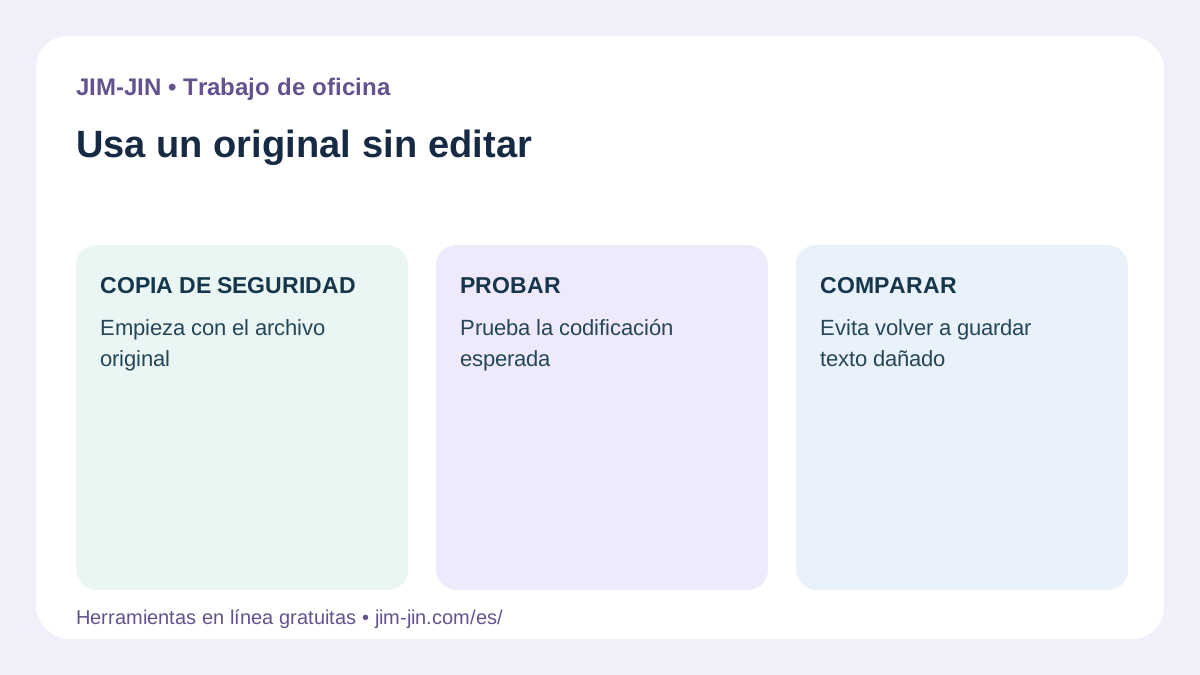
Primera búsqueda el CSV antes de que se guardara de nuevo en Excel o una herramienta de conversión. Ese es el punto de partida.
Incluso un archivo llamado Original puede que ya haya sido sobrescrito con texto de gran tamaño. Compruebe de dónde vino y qué operaciones siguieron, en lugar de confiar en su nombre.
Dónde buscar el original
- Carpeta de descargas de su computadora
- Adjuntos en correos electrónicos recibidos
- Una copia recibida originalmente en una carpeta compartida
- Historia de archivos o copias de seguridad
- El sistema empresarial o servicio web que exportó el CSV
Si puede descargarlo de nuevo, guarde el CSV fresco bajo otro nombre. Haga una copia de trabajo también y mantenga el archivo sin editar intacto.
Si los datos del sistema fuente han cambiado, una nueva exportación puede no coincidir con la anterior. Compruebe el período, condiciones de selección y cuenta de registro.
Problemas de visualización distinguidos de problemas de contenido ahorrado
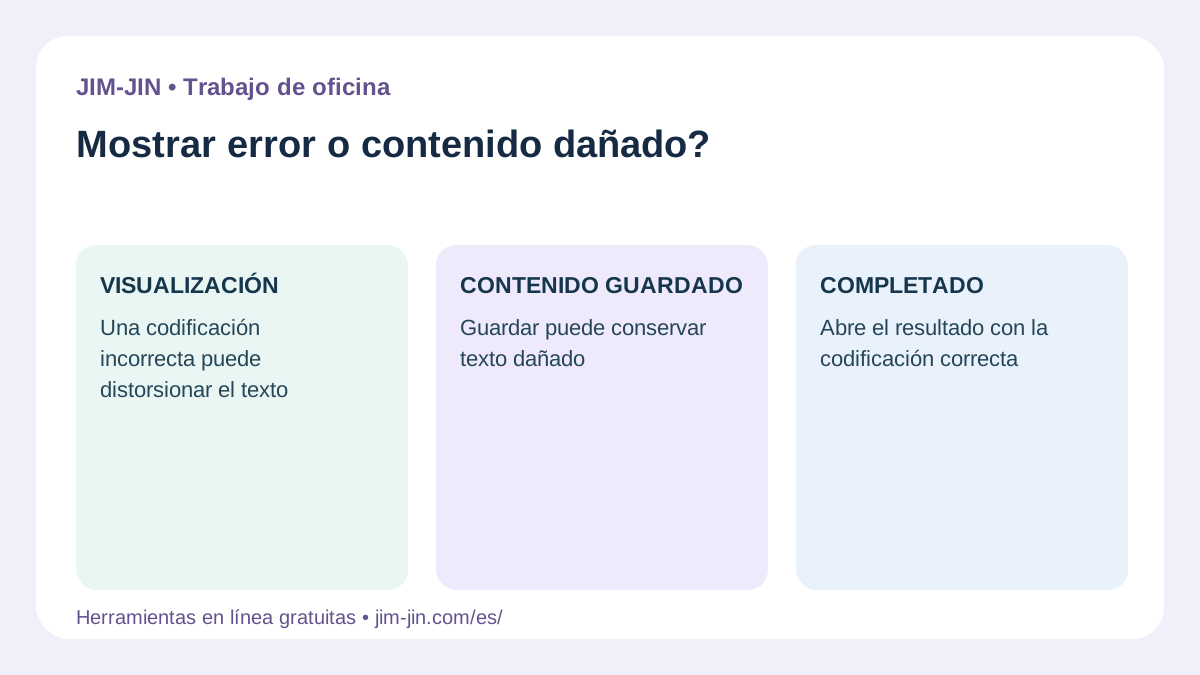
Si un CSV no editado lee correctamente con la codificación correcta, su información de carácter original sigue disponible.
Si sólo el CSV editado o convertido es incorrecto, una operación de intervención puede haber causado el problema. Comenzar de nuevo desde el CSV sin editar es más fiable que reparando repetidamente el archivo convertido.
Revisar la codificación de lectura, no sólo el formato guardado
Si guardar como UTF-8 no lo solucionó, compruebe cómo se leía el archivo antes de guardar.
La conversión de codificación tiene dos configuraciones.
- Codificación de fuentes: Cómo se lee el archivo de entrada
- Codificación de destino: Cómo se guardan los caracteres decodificados
Por ejemplo, leer un original de UTF-8 como Shift JIS y guardar el texto ilegible como UTF-8 no necesariamente restaurar el texto japonés.
No simplemente elija UTF-8 para la salida; verifique que el texto japonés está correctamente decodificado en una vista previa de conversión. Esto es importante.
Use la detección automática de codificación como punto de partida
La detección automática es útil pero no siempre correcta. Los archivos cortos o que consistan principalmente en letras y números ASCII pueden ser difíciles de distinguir entre codificaciones.
Comprueba el siguiente pedido.
- Busque información de codificación del proveedor de CSV o pantalla de exportación.
- Si se especifica, seleccione esa codificación en el lector.
- Si no se especifica, revise los candidatos automáticos y la vista previa.
- Chequee el texto japonés, nombres y símbolos en los datos, no sólo encabezados.
Incluso si la mayoría de un archivo parece correcto, los caracteres individuales pueden ser mal manipulados. No juzgue sólo por las primeras filas.
Importar en Excel en lugar de hacer doble clic
Si se abre un texto de CSV directamente, compruebe con las características de importación de Excel.
Aquí está un procedimiento típico de Excel para Windows. Los nombres y las características disponibles varían según la versión.
- Abra un libro de trabajo en blanco en Excel.
- En la ficha Datos, elija De Texto/CSV.
- Seleccione el CSV sin editar.
- Compruebe los ajustes de codificación como File Origin.
- Compruebe los límites de texto y columna japonesa en la vista previa.
Para UTF-8, considere 65001: Unicode (UTF-8); para archivos CSV de Windows japoneses, considere 932: japonés (Shift-JIS). Siga la especificación original del archivo.
Microsoft también recomienda la función de importación de datos de Excel para archivos UTF-8 CSV sin un BOM.
Referencias: Soporte de Microsoft: Abrir archivos CSV UTF-8 correctamente en Excel/Ministerio de Finanzas de Japón: Abrir archivos CSV sin guardar texto o cambiar formatos de datos
Check 3: ¿El archivo fue guardado después de que el texto se congeló?
Si cambiar los ajustes de importación no ayuda, revise lo que sucedió después del garbling.
- Usted superó el archivo en Excel mientras que el texto fue grabado.
- Copiaste el texto de la garbada y lo pegaste en otro archivo.
- Usted convirtió un CSV ya convertido en otra codificación.
- Una advertencia sobre la sustitución de caracteres o la compatibilidad apareció mientras ahorraba.
Estas operaciones pueden guardar la pantalla guardada como el contenido real del archivo.
Ver? o solo no prueba que la recuperación es imposible
Las marcas de preguntas y el carácter de reemplazo pueden presentarse para caracteres no soportados o datos no legibles. La documentación de codificación de Microsoft describe tales reemplazos.
Sin embargo, un carácter de reemplazo mostrado en pantalla no necesariamente significa que la información de carácter original se ha perdido. La aplicación puede sustituir temporalmente por partes imprevisibles para su visualización.
Si se guardaron remplazos como las marcas de preguntas y se perdió la información original, el archivo por sí solo no puede identificar los caracteres originales. Por ejemplo, diferentes kanji todos reemplazados por ? ya no se puede distinguir.
Referencias: Microsoft Aprende: Codificación de caracteres y retrocesos de sustitución
Si está sobrescrito, busque una manera de volver a los datos originales
La sobreescritura no prueba inmediatamente la recuperación imposible. Busque archivos adjuntos, copias de seguridad o datos de origen no editados.
Algunos garbling pueden ser revertidos dependiendo de su historia, pero la información de carácter perdido no se puede recuperar completamente. Para los nombres, direcciones y códigos de producto, no asuma que la salida de aspecto plausible es correcta; compare con los registros originales.
Qué comprobar cuando sólo una parte del texto es garbled
Sólo kanji particular o símbolos se ven mal
Compruebe si la codificación de salida es compatible con los caracteres afectados.
Las herramientas pueden ofrecer Shift JIS y Windows-31J/CP932 por separado. Esto puede afectar a caracteres extendidos como kanji en nombres o números círculos, por lo que comprobar fuente y requisitos de destino.
Evite reemplazar manualmente un nombre con kanji similar cuando no sepa la ortografía correcta. Compare con la lista original o registro del sistema.
Un archivo combinado se convierte en parte a través de
Si los archivos CSV individuales leen correctamente, pero un archivo combinado se convierte en una parte a través de la codificación de cada original.
Concatenando directamente los archivos UTF-8 y Shift JIS sin estandarizar codificaciones puede crear un archivo que no se puede leer correctamente bajo una sola codificación.
Volver a los archivos separados en lugar de convertir repetidamente el CSV combinado. Lea cada correctamente y combinarlos en la salida utilizando la misma codificación.
Sólo la primera partida se ve mal
Si aparecen caracteres desconocidos antes del nombre de la primera columna o el sistema de importación no lo reconoce, compruebe el manejo de BOM.
Un BOM es un marcador al comienzo de un archivo que identifica codificaciones como UTF-8. Los lectores que mal manejan puede tratarlo como parte de una partida. Compruebe si el destino requiere un BOM o ningún BOM.
La adición o eliminación de un BOM solo no restaura caracteres dañados en el cuerpo.
Referencias: Oficial Unicode FAQ: BOM
Problemas CSV fácilmente equivocados para cuestiones de codificación
La razón por la que los cambios de codificación no ayudan puede ser un problema CSV diferente.
| Síntoma | Ajuste principal para comprobar |
|---|---|
| Todos los datos aparecen en la columna A | Delimitadores como comas, pestañas o punto y comas |
| Las columnas cambian o los registros se dividen a mitad de camino | Delimitador, quoting y manejo incrustado de nuevas líneas |
| Los códigos postales o de producto pierden los ceros iniciales | Conversión numérica automática de Excel |
| El fin de un largo número de cambios | Pérdida de precisión durante la importación numérica o el guardado |
| Los caracteres aparecen como cajas | Si la fuente admite los caracteres |
Por ejemplo, un código de producto que cambia de 00123 a 123 no se fija cambiando a UTF-8. La columna pertinente debe leerse como texto.
Si los ceros o dígitos ya estaban perdidos y guardados, los ajustes de visualización por sí solos no pueden restaurarlos. Compare con un CSV no editado, como con un texto gravado.
Después de la reparación o conversión, consulte más que japonés legible
Una vez que los caracteres sean legibles, verifique los contenidos antes de utilizar los datos para el trabajo.
- ¿Los títulos de columna son correctos?
- ¿Hay registros al principio, medio y final intactos?
- ¿El registro y la columna coincide con las expectativas?
- ¿Los nombres, direcciones, nombres de empresa y símbolos coinciden con el original?
- ¿Los códigos postales y de producto conservan los ceros iniciales?
- ¿Se han redondeado o alterado largos números?
- ¿Funciona el CSV guardado correctamente con la configuración de importación del destino?
Con nuevas líneas incrustadas, los recuentos de la línea de texto pueden diferir de los recuentos de registros. Compare el número de registros analizados como CSV.
Chequee la corrección de datos legible por separado.
Puntos para comprobar al usar herramientas JIM-JIN
CSV Encoding Reparación CSV de JIM-JIN es una opción para inspeccionar los archivos CSV de gran alcance. Utilice el convertidor de codificación TXT y CSV para cambiar la codificación guardada para satisfacer los requisitos de destino.
Siga este pedido cuando use herramientas también.
- Mantenga un original sin editar.
- Usa una copia de trabajo para cheques.
- Compruebe la codificación de lectura y los contenidos mostrados.
- Guardar como un archivo separado usando la codificación del destino.
- Abra el archivo guardado y compare el contenido.
Revisar la configuración del original hace más fácil identificar causas que procesar archivos convertidos repetidamente. Las herramientas no pueden garantizar la restauración de la información de carácter ya perdida.
Preguntas frecuentes
¿Por qué el texto sigue siendo adornado después de convertir a UTF-8?
La codificación fuente puede ser incorrecta, los ajustes utilizados para reabrir el CSV convertido pueden no coincidir, o la información de carácter puede ya haberse perdido. Compruebe la configuración original y de lectura sin editar, no sólo la configuración de salida.
Si Notepad lo muestra correctamente, ¿está bien el CSV?
Las porciones mostradas probablemente conservan información de carácter decodificable. Sin embargo, esto no verifica la estructura CSV como delimitadores y citas. Compruebe en Excel o el destino también.
¿Se puede restaurar un CSV sobrescrito?
Depende del contenido guardado y de la historia de la conversión. La recuperación puede ser posible si la información de carácter permanece, pero la recuperación completa de ese archivo por sí sola es imposible si los reemplazos como ? lo destruyeron. Primero encuentra una copia sin editar, copias de seguridad o datos de origen que pueden ser exportados de nuevo.
¿Renaming .csv para .txt arreglarlo?
El renombramiento no cambia la codificación ni el contenido. Una aplicación diferente o procedimiento de apertura puede leerlo correctamente, pero la extensión cambia en sí no repara caracteres.
Si el texto del CSV sigue siendo abundante, antes de repetir conversiones, comprobar si existe un original no editado, si la codificación de lectura es correcta, y si el archivo fue guardado después de convertirse en garbled. Trazar la etapa en la que la pantalla o el contenido cambió le ayuda a decidir si fijar la configuración de importación o volver a los datos de origen.