


CSVの文字化けを直す。Excel・CSVの表作業を進める。
CSVが文字化けして読めない、複数のCSVを結合したい、CSVをExcelで開いて編集したい。目的に合うツールと手順を選んで、仕事のファイルを整えられます。
事務人でできること
事務人は、CSV・Excel・テキストを扱う人向けのWebツール集です。CSV文字化けの修復、CSV・Excelの編集・結合・分割・データ確認、UTF-8やShift_JISなどへの文字コード変換ができます。画像・ZIP・QRコード・タスク管理など、ほかの事務作業を助けるツールも掲載しています。
使いたい作業を選び、ブラウザから各ツールを利用できます。プランや利用上限、ファイルの処理方法は、それぞれのツール画面で確認できます。
CSV・Excelの表作業を、目的別に。
CSV文字化けの修復から、表の編集・結合・分割・確認まで。必要な作業を選んでください。
CSV文字化け修復ツール
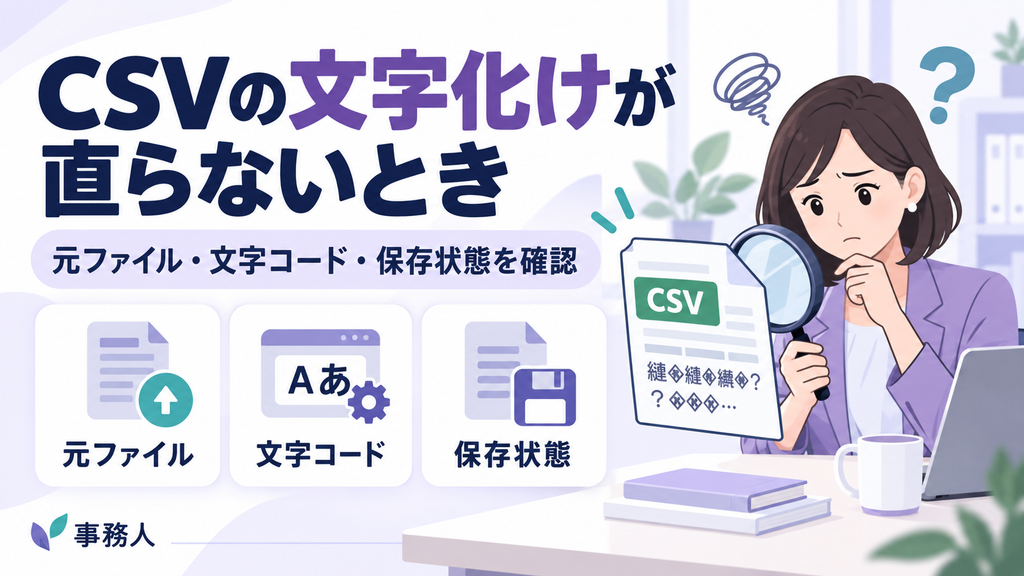
CSVの文字化けを直すときに。文字コードの違いなどで読めなくなった文字を、修復候補を見比べて確認し、UTF-8で保存できます。
読めないCSVを修復する 結合・分割Excel・CSV結合・分割ツール
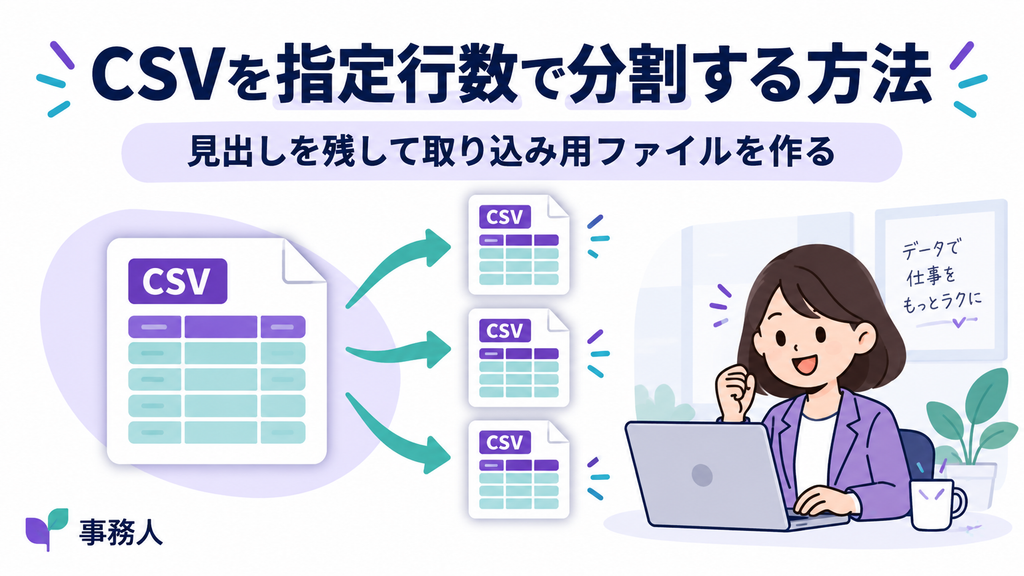
複数のCSVを結合する、Excelの表をまとめる、必要な単位で分割する作業に。縦・横の結合や、行数・項目ごとの分割に対応します。
表をまとめる・分ける 表を編集CSV編集ツール
CSVを表で開いて、セルの修正、行や列の追加、検索と置換。先頭の0や長い番号を保って編集できます。
CSVを開いて編集する データ確認Excel・CSVデータチェックツール
空欄・重複・入力形式など、決めたルールに沿ってデータを確認。見つけた不備をその場で修正して保存できます。
取り込み前に確認する 文字コード変換CSV・TXT文字コード変換ツール
UTF-8・Shift_JISなど、ファイルの文字コードをまとめて変換。受け取り先に合わせて文字コードをそろえられます。
CSV・TXTの文字コードを変換文章・テキストを整える
文章の長さや表記を確認し、修正前後の違いを見比べられます。
困った場面から、解決の手順へ。
よくあるCSVの困りごとを、使い方とツールの両方から解決できます。
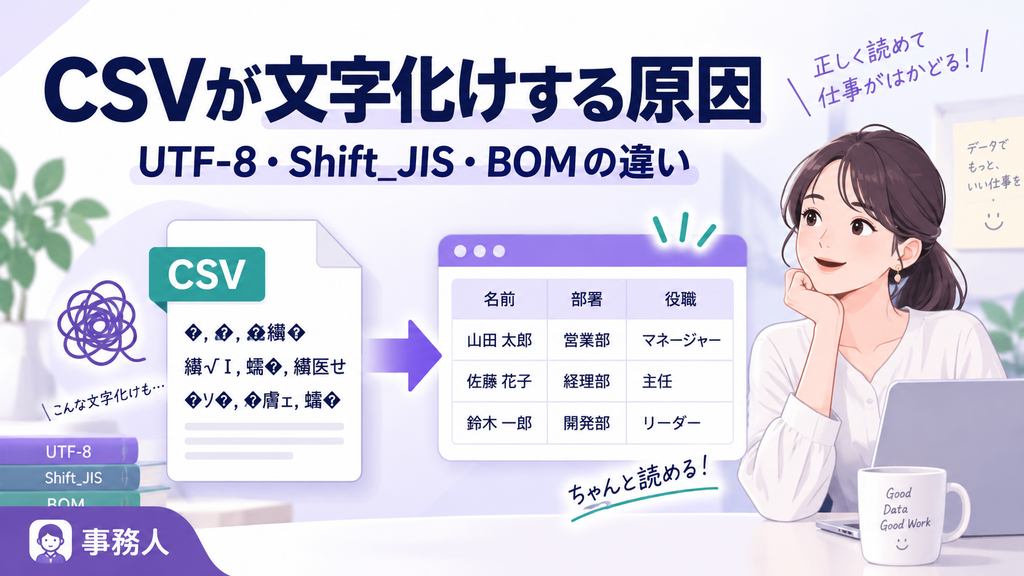
CSVの文字化けを直すには
文字コードの違い、UTF-8・Shift_JIS・BOMの関係と、読めないときの確認手順を紹介します。
文字化けの解決手順を読む複数のCSVを結合する前に
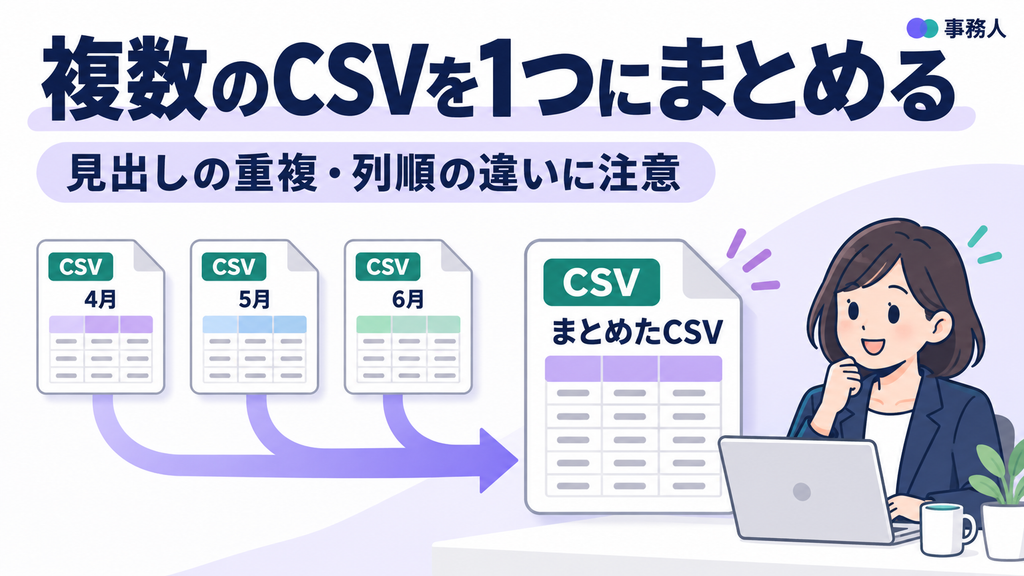
見出しの重複や列順の違いを確かめて、複数の表をひとつにまとめる方法です。
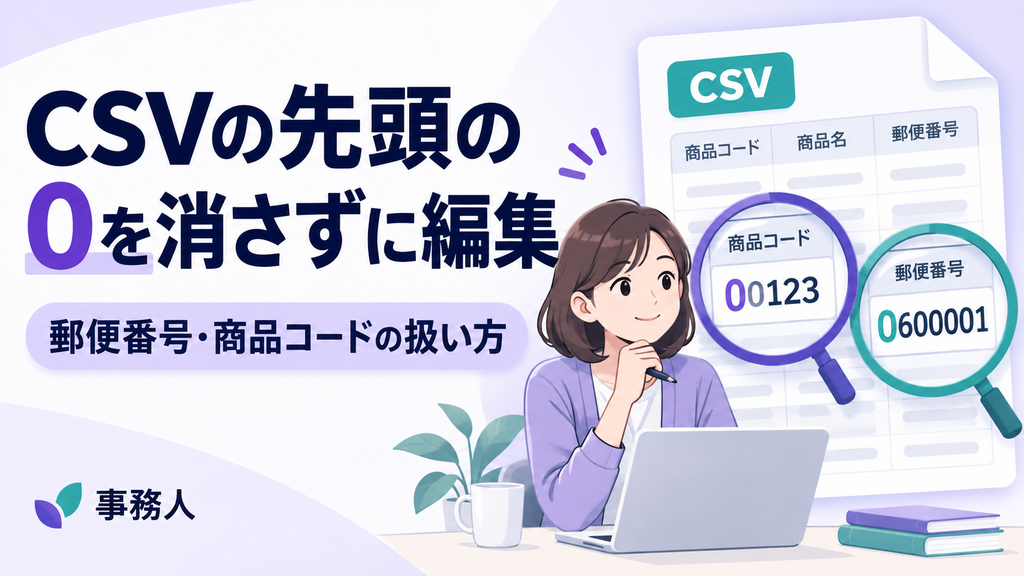
CSV結合の手順を読むCSVの先頭の0を消さずに編集する
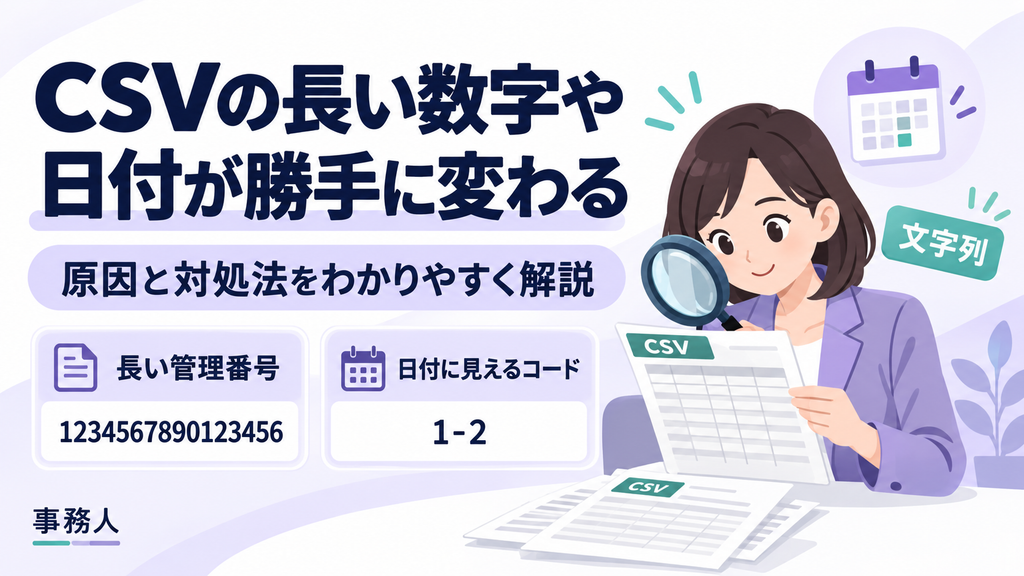
郵便番号・商品コードをExcelで扱うときに、桁や先頭の0を保つための確認方法です。
先頭の0を保つ方法を読むCSVをExcelで開く・Excelファイルへ保存するには
「CSV Excel変換」をしたいときは、Excelの[データ]から[テキスト/CSVから]を選んで取り込み、必要に応じてExcelブック(.xlsx)で保存します。郵便番号や商品コードなど、先頭の0を残したい列は「文字列」として読み込んでください。
そのほかのWebツール
画像、ZIPファイル、QRコード、タスク整理など、CSV・Excel以外の作業に使えるツールもそろえています。
