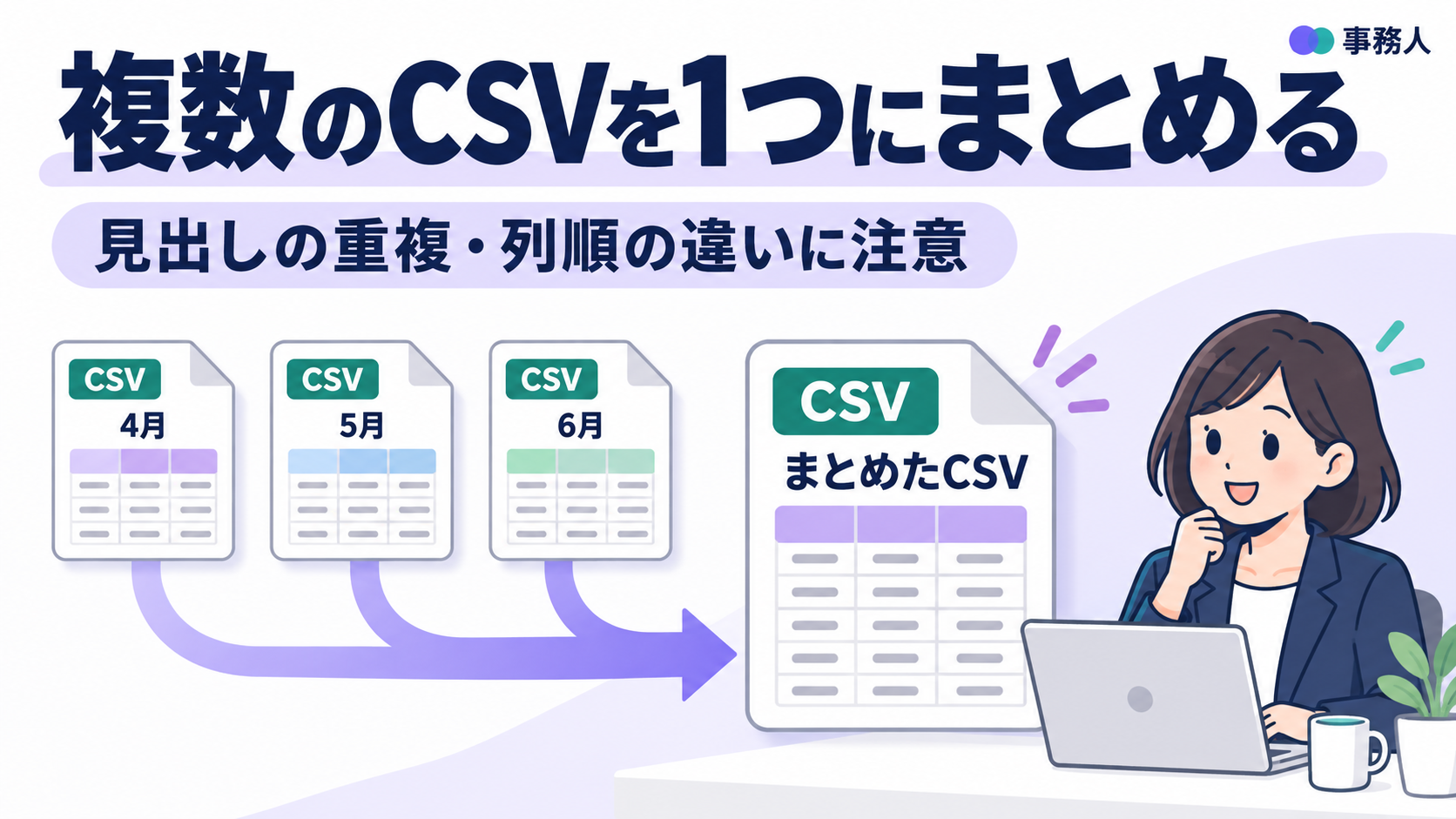
月別の売上CSVを1年分にまとめたい。店舗ごとに届いた商品一覧を1つにしたい。複数のシステムから出力したデータを、まとめて確認したい。そんなときに使うのが、CSVの結合です。
ただし、ファイルの内容をそのまま下へ貼り付けると、途中に見出しが入り込んだり、商品名と商品コードの列が入れ替わったりすることがあります。
複数のCSVをまとめるときは、「見出しの扱い」「項目名と列順」「文字コード」を確認することが大切です。
この記事では、事務人の「Excel・CSV結合・分割ツール」を使う手順を中心に、結合前の確認事項と、結合後に見直したいポイントを解説します。
CSVを1つにまとめるには「下へつなげる」を使う
CSVの結合には、大きく分けて2つの方法があります。
| 結合方法 | どのようにまとめるか | 作業例 |
|---|---|---|
| 下へつなげる | データの行を追加して、1つの表にする | 月別の売上を1年分にまとめる |
| 共通項目で横につなげる | 商品コードなどで照合し、項目を追加する | 商品一覧に別ファイルの在庫数を付ける |
今回のように、複数のCSVを1つの一覧にまとめたい場合は、基本的に「下へつなげる」を使います。
例えば、4月の売上100件と5月の売上120件をまとめるなら、見出しを除くデータが合計220件になるイメージです。
一方、「商品コードが同じ行に、別ファイルの価格を付けたい」という作業は、横につなげる結合です。目的に合う方法を選びましょう。
CSV結合で起こりやすい3つの問題
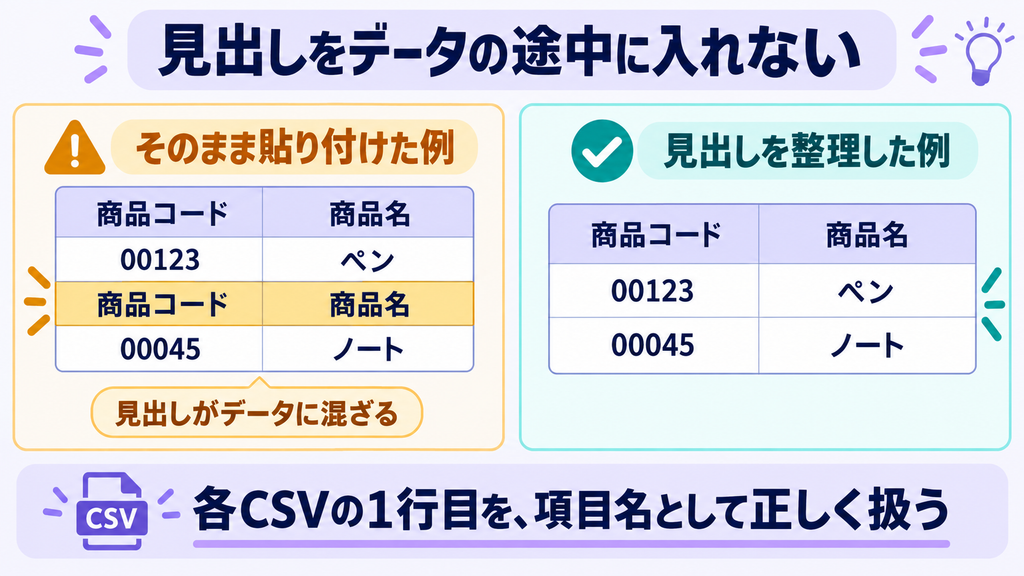
問題1:途中に見出しの行が入り込む
それぞれのCSVに「商品コード」「商品名」「数量」などの見出しがある場合、そのまま連結すると、ファイルの境目に見出しが残ります。
| 商品コード | 商品名 | 数量 |
|---|---|---|
| 00123 | ボールペン | 10 |
| 00045 | ノート | 5 |
| 商品コード | 商品名 | 数量 |
| 00789 | 付箋 | 8 |
この状態では、途中の「商品コード」「商品名」「数量」が、通常のデータとして扱われてしまいます。
取り込みエラーや集計の誤りを防ぐため、各CSVの1行目を項目名として扱い、出力の見出しを整理する必要があります。
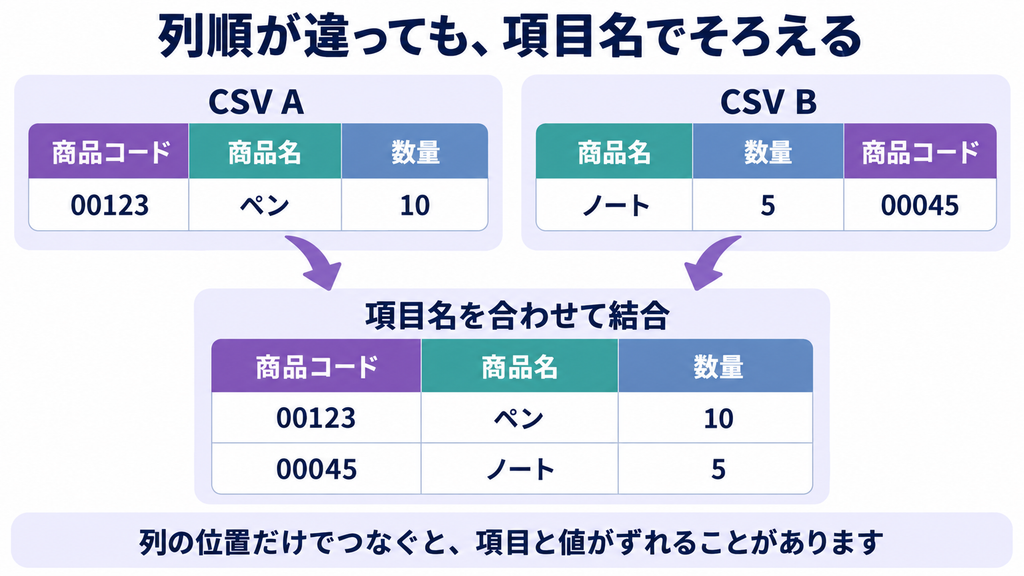
問題2:列順が違うため、別の項目へ値が入る
同じ項目を含むCSVでも、列の並びが同じとは限りません。
例えば、次の2つのCSVを考えてみましょう。
CSV A
| 商品コード | 商品名 | 数量 |
|---|---|---|
| 00123 | ボールペン | 10 |
CSV B
| 商品名 | 数量 | 商品コード |
|---|---|---|
| ノート | 5 | 00045 |
列の位置だけを基準にCSV Bを追加すると、「商品コード」の列へ「ノート」が入るなど、項目と値の対応が崩れます。
正しくまとめるには、項目名を対応させて、次のように配置します。
| 商品コード | 商品名 | 数量 |
|---|---|---|
| 00123 | ボールペン | 10 |
| 00045 | ノート | 5 |
列の数が同じでも、列順まで同じとは限りません。 結合前に、各ファイルの見出しを確認しましょう。
問題3:文字コードの違いで、一部だけ文字化けする
UTF-8のCSVとShift_JISのCSVを、文字コードをそろえずにそのまま連結すると、1つの文字コードでは全体を正しく読めないファイルになる可能性があります。
結合前に各ファイルを正しい文字コードで読み取り、結合後は利用先に合う文字コードで保存することが必要です。
ファイル名や拡張子が同じでも、文字コードや区切り文字が同じとは限りません。
結合前に確認しておきたいこと
作業を始める前に、元のCSVをまとめて保管し、対象ファイルを確認します。
| 確認項目 | 確認する内容 |
|---|---|
| 対象ファイル | 同じファイルや旧版を重複して選んでいないか |
| 対象期間 | 月や日付の重複・抜けがないか |
| 見出し | 1行目が項目名か、最初からデータか |
| 項目名 | 同じ意味の項目に違う名前が付いていないか |
| 列順 | ファイルごとに並びが違っていないか |
| 文字コード | 日本語を正しく読み取れるか |
| 区切り文字 | カンマ、タブなどの設定が合っているか |
| データ件数 | 結合後に何件になる予定か |
| 出力形式 | 提出先が求める文字コードや列順は何か |
売上金額をまとめる場合は、同じ「金額」という見出しでも、税込・税抜や通貨が違わないか確認してください。
項目名が同じことと、データの意味が同じことは別です。
事務人のExcel・CSV結合・分割ツールでまとめる方法
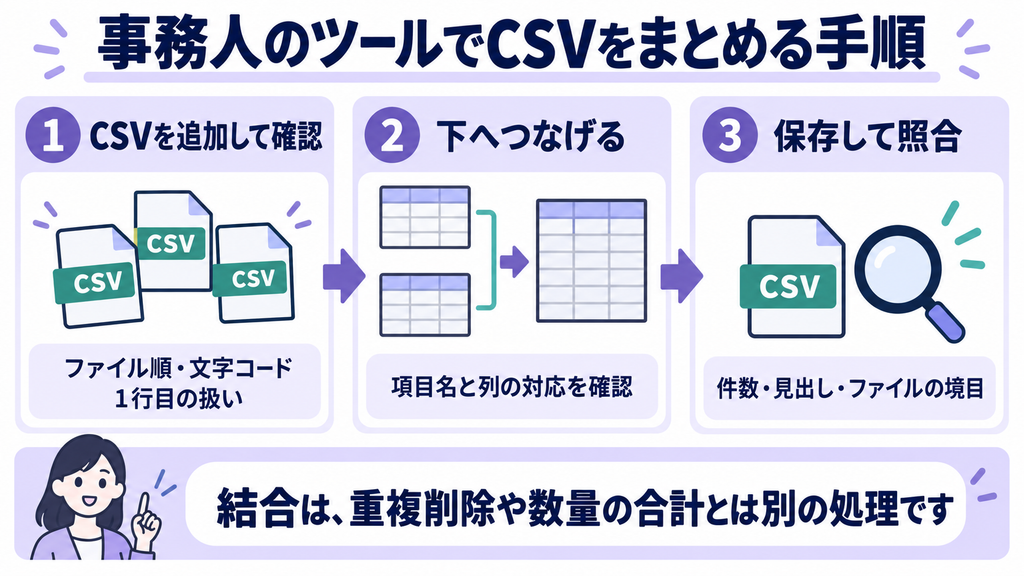
事務人の「Excel・CSV結合・分割ツール」は、複数のCSVやExcelファイルをまとめたり、分割したりするためのツールです。
「下へつなげる」では、1行目を項目名として扱う設定にすると、列順が違っていても、項目名をもとに対応する列へ配置できます。
あるファイルに存在しない項目は、空欄として扱います。単純なコピー・貼り付けでは見落としやすい列の違いを、確認しながらまとめられます。
手順1:「結合する」と処理方法を選ぶ
ツールを開き、「結合する」を選択します。
処理方法には、PC内で処理する方法と、サーバーで処理する方法があります。初期選択は「PCで処理」です。
サーバーで処理する場合は、ファイルをサーバーへ送信するため、画面のプライバシー案内と利用条件を確認してください。利用できる処理方法や上限は、画面に表示される内容に従います。
手順2:まとめたいCSVを追加する
ファイル選択またはドラッグ&ドロップで、対象のCSVを追加します。
追加後は、ファイル名と件数を確認しましょう。同じCSVを2回選ぶと、同じデータを重ねて取り込む原因になります。
月別データなら月順、店舗別データなら管理上の順序など、意図した並びになるようファイル順も確認します。
ただし、ファイル順を整えることと、データを日付順などに並べ替えることは別です。 各ファイルの中の並びも確認してください。
手順3:文字コード・区切り文字・1行目の扱いを確認する
各CSVについて、日本語が読めるか、項目ごとに列が分かれているかを確認します。
文字化けしている場合は文字コードを、すべての値が1列に入る場合は区切り文字を見直します。
1行目に「商品コード」「商品名」などがあるファイルは、1行目を項目名として扱う設定にします。
最初から商品データが入っているファイルを項目名ありとして扱うと、最初の1件を見出しと誤認するおそれがあります。反対に、見出しがあるのに項目名なしとして扱うと、見出しがデータに混ざります。
事務人のツールでは、項目名あり・なしが混在した場合、設定をそろえるよう案内されます。実際のファイル内容と合うように確認してください。
手順4:「下へつなげる」を選ぶ
月別・店舗別などの一覧をまとめる場合は、「下へつなげる」を選びます。
1行目を項目名として扱う場合は、列の位置ではなく項目名をもとに配置されます。
例えば、次のように列順が異なっていても、同じ項目名なら対応する列へまとめられます。
- CSV A:商品コード、商品名、数量
- CSV B:商品名、数量、商品コード
一方、同じ意味でも「商品コード」と「商品番号」のように名称が違う場合は、自動的に同じ項目になると考えないでください。
結合前に名称をそろえるか、結合結果の列を確認する必要があります。
手順5:項目名と空欄、注意メッセージを確認する
事務人のツールでは、項目名の前後の空白、英字の大文字・小文字など、表記の違いを整理して同じ項目として扱う場合があります。その際は、確認メッセージに目を通してください。
また、あるCSVにだけ存在する項目があると、他のCSV由来の行では、その項目が空欄になります。
例えば、次のような違いです。
| ファイル | 含まれる項目 |
|---|---|
| CSV A | 商品コード、商品名、数量 |
| CSV B | 商品コード、商品名、数量、備考 |
結合後は、CSV Aの行の「備考」が空欄になることがあります。元のファイルに項目がないことによる空欄なら、必ずしも不具合ではありません。
ただし、本来同じ項目なのに名前が違うため別々の列になっている場合もあります。空欄が多い列は、元ファイルの見出しと照合しましょう。
手順6:保存形式を選び、結合済みCSVを保存する
出力形式をCSVにし、利用先に合う文字コード、区切り文字、改行、BOMの設定を確認します。
処理前に表示される行数・列数・先頭データ・注意点を確認してから、結合を実行します。
処理後は、保存先に結合済みCSVがあることを確認し、元ファイルとは別に保管してください。
処理が終わったことと、パソコンへファイルを保存できたことは、分けて確認しましょう。
見出しをそろえるときの注意点
意味が同じ項目は、名称を統一する
「商品コード」と「商品番号」が同じ内容なら、結合前に名称を統一すると扱いやすくなります。
事務人のCSV編集ツールで、作業用コピーの見出しを修正する方法もあります。
ただし、名前が似ているだけで同じ項目だと判断しないでください。
例えば、次の項目は意味が異なる可能性があります。
- 注文日と出荷日
- 商品価格と売上金額
- 顧客番号と会員番号
- 税込金額と税抜金額
項目名を統一する前に、元データの意味や出力仕様を確認しましょう。
同じCSV内に重複した項目名がないか確認する
1つのCSVに「金額」という列が2つあると、どちらの列に対応させるべきか分かりにくくなります。
「税抜金額」「税込金額」のように、内容を区別できる見出しへ整理してください。
各ファイルに繰り返し付いている見出し行と、1つの見出し行の中にある同名列は、別の問題として確認する必要があります。
見出しがない場合は、列順をそろえる
見出しがないCSVでは、項目名による対応付けを利用できません。
そのため、結合前に各列の意味と順番をそろえることが重要です。必要に応じて作業用コピーに見出しを追加し、全ファイルで同じ設定にそろえる方法もあります。
列数が同じという理由だけで、同じ形式だと判断しないようにしましょう。
結合後は、データ件数とファイルの境目を確認する
結合済みCSVは、先頭の数行だけでなく、各ファイルのデータが切り替わる付近も確認します。
見出しを除いたデータ件数を照合する
例えば、見出しを除くデータが次の件数なら、削除や絞り込みを行わない縦結合では、合計300件になる想定です。
| 元ファイル | データ件数 |
|---|---|
| 4月分 | 100件 |
| 5月分 | 120件 |
| 6月分 | 80件 |
| 合計 | 300件 |
ここで確認するのは、CSVとして読み取ったデータ件数です。
CSVでは、引用符で囲まれた1つの値に改行が含まれる場合があります。そのため、テキストエディターの行数と、データ件数が一致しないことがあります。RFC 4180:CSVの見出し・引用符・セル内改行の扱い
ファイルの境目で、見出しや列ずれを確認する
2つ目、3つ目のファイルが始まる付近で、次の点を確認します。
- 見出し行がデータとして入り込んでいないか。
- 商品コードが商品名の列に入っていないか。
- 日本語が途中から文字化けしていないか。
- 最後の行と次のファイルの最初の行が欠けていないか。
- 同じデータが重複していないか。
全体の件数が合っていても、列の内容が正しいとは限りません。件数と内容の両方を確認してください。
先頭の0や長い数字も確認する
結合後の確認でExcelを直接開くと、商品コードの先頭の0が消えたり、長い管理番号が数値に変換されたりする場合があります。
文字列として扱うCSV編集ツールで確認するか、Excelで対象列を文字列として取り込んでください。
保存されたファイルの値が変わったのか、確認のために開いたソフトの表示や解釈が変わったのかを区別することが大切です。
ExcelのPower Queryでまとめる方法もある
Excelを使って定期的に同じ形式のデータをまとめたい場合は、Power Queryの「クエリの追加」も選択肢になります。
基本的な流れは、各CSVを読み込み、1行目の項目名やデータ型を整えたうえで、クエリを追加して1つの表にする方法です。
Power Queryの追加処理も、列の位置ではなく列名を基準に行われます。ある表に存在しない列は、結合後にnullになります。Microsoft Learn:クエリの追加
Excelを使わずに複数ファイルをまとめたい場合は、事務人のExcel・CSV結合・分割ツールで、ファイルごとの読み込み設定と結合結果を確認しながら進められます。
よくある質問
CSVを結合すれば、重複データも自動で削除されますか?
結合と重複削除は別の処理です。
同じ期間のCSVを重ねて選んだり、元ファイルに同じデータが含まれていたりすると、結合後にも重複が残る可能性があります。
また、同じ商品コードが複数行あっても、別の日の売上など、必要なデータである場合があります。重複を削除するときは、何をもって同じデータと判断するかを決める必要があります。
列順が違っていても結合できますか?
項目名で対応付ける方法なら、列順が違っていてもまとめられます。
事務人のツールでは、「下へつなげる」で1行目を項目名として扱う場合に、項目名をもとに配置します。見出しがないCSVや、項目名が異なるCSVは、事前に内容を確認してください。
項目数が違うCSVもまとめられますか?
事務人のツールでは、項目名を使う結合で不足する項目を空欄にしてまとめられます。
ただし、結合できることと、提出先が受け付ける形式であることは別です。出力後の列数や必須項目を確認してください。
UTF-8とShift_JISのCSVを一緒に結合できますか?
各ファイルを正しい文字コードで読み込み、出力時に1つの文字コードへそろえる方法で対応できます。
結合前に各ファイルの日本語表示を確認し、保存先の文字コードで表現できない文字がある場合は、案内に従って設定やデータを確認してください。
売上をまとめると、同じ商品の数量も合計されますか?
下へつなげる結合は、基本的に行を追加する処理です。同じ商品の数量を合計する集計とは異なります。
「複数ファイルを1つにする」と「商品ごとに合計する」を分けて考え、必要な集計は別の工程で行ってください。
複数のCSVを1つにまとめるときは、見出しを項目名として正しく扱い、列の位置ではなく内容の対応を確認し、結合後の件数とデータを照合することが大切です。事務人のExcel・CSV結合・分割ツールを使えば、列順や文字コードの違いを確認しながら、複数のCSVをまとめられます。