¿Ha abierto un CSV en Excel y ha visto el código de producto 00123 convertirse en 123, o los números postales y telefónicos pierden sus principales ceros?
Esto sucede cuando las secuencias de dígitos se tratan como números. Para los códigos de producto y postal, los ceros iniciales son información importante.
Para mantener los ceros iniciales en los datos CSV, trate los valores relevantes como texto desde el momento en que se leen.
Este artículo cubre la edición con un editor de CSV o Excel, comprobando archivos guardados y tratando con ceros ya perdidos.
¿Por qué los ceros iniciales desaparecen de los archivos CSV?
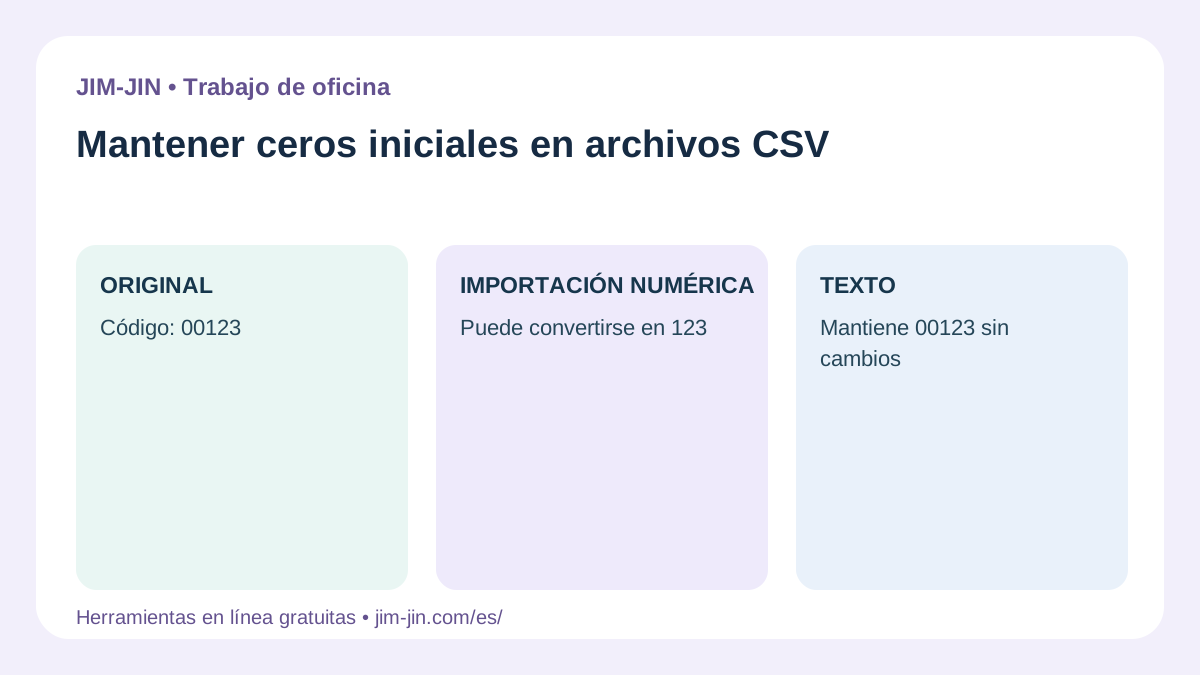
CSV almacena los valores de tabla como texto. Las aplicaciones que la abren pueden inferir números o fechas de esos valores.
Por ejemplo, 00123 leído como un número es numéricamente el mismo que 123, por lo que se eliminan los ceros iniciales.
| Tipo de datos | Valor de ejemplo para preservar | Cuando se trata como un número |
|---|---|---|
| Código de producto | 00123 | 123 |
| Número de cliente | 000045 | 45 |
| Código postal sin un hifeno | 0600001 | 600001 |
| Número de teléfono sin hipnosis | 0312345678 | 312345678 |
La tabla contiene ejemplos ilustrativos.
Excel puede eliminar los ceros iniciales a través de la conversión numérica automática. Microsoft recomienda tratar datos tales como texto para preservarlo.Soporte de Microsoft: Mantener ceros iniciales y números grandes
Distinguidas cantidades de identificadores
Las cantidades y las cantidades son números utilizados en cálculos. Los códigos postales y de productos identifican destinos o productos.
Algunos sistemas tratan 00123 y 123 como diferentes productos. Incluso si un identificador contiene sólo dígitos, generalmente tratarlo como texto cuando no se utiliza para cálculos.
CSV no almacena formato celular Excel
Los cuadernos de Excel pueden almacenar formatos de celda y tipos de datos, pero CSV no puede almacenar instrucciones de Excel diciéndoles que abran una columna como texto.
Incluso si un CSV correctamente contiene 00123, otra persona que lo abre directamente en Excel puede ver 123.
Necesitas conservar ceros durante la edición y abrir el archivo guardado sin perderlos.
Antes de editar, compruebe si el CSV original conserva ceros
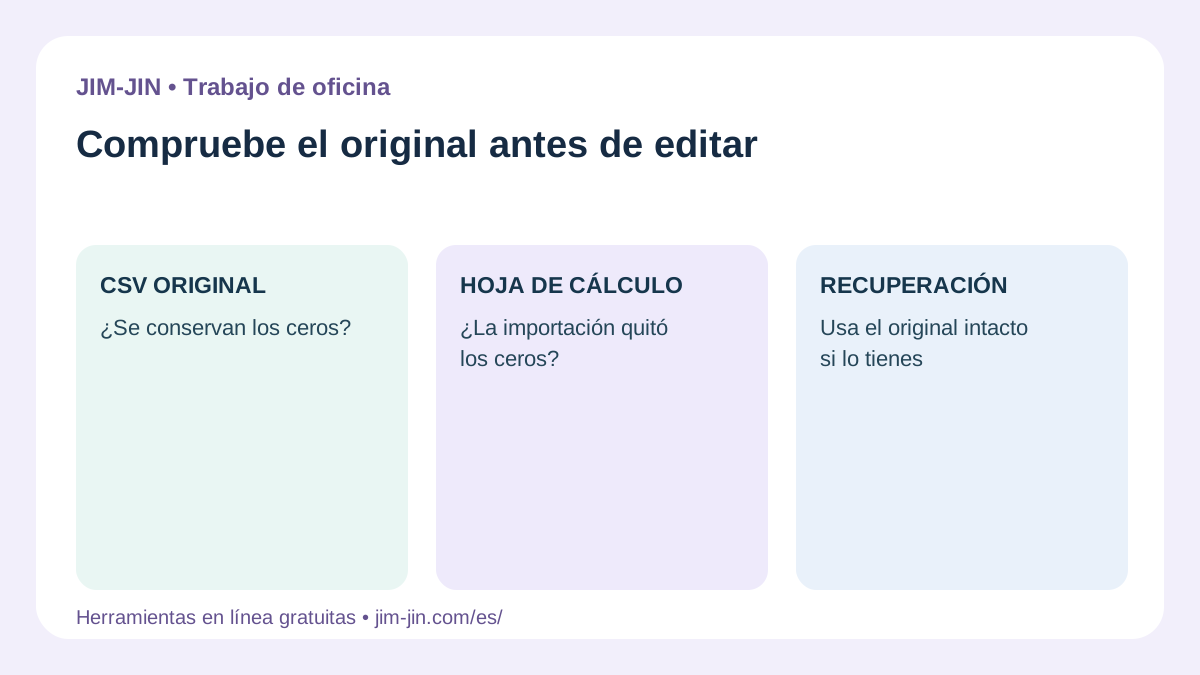
Primero guarda una copia del CSV sin editar. Utilice una copia de trabajo para cheques y ediciones.
Incluso si Excel muestra valores sin ceros, el original puede retenerlos si no ha sido sobrescrito.
Abra el original en un editor de CSV o editor de texto y compruebe los valores.
| Contenido del CSV original | Medida |
|---|---|
| 00123 todavía está presente | Léelo de nuevo como texto |
| Ya contiene 123 | Compruebe una copia sin editar o la fuente de exportación |
| El número correcto de dígitos es desconocido | Compare con el maestro de productos o las reglas de gestión |
Incluso cuando faltan ceros, comprueba cuándo los valores cambiaron antes de añadir ceros manualmente.
Método 1: Editar valores como texto en un editor de CSV
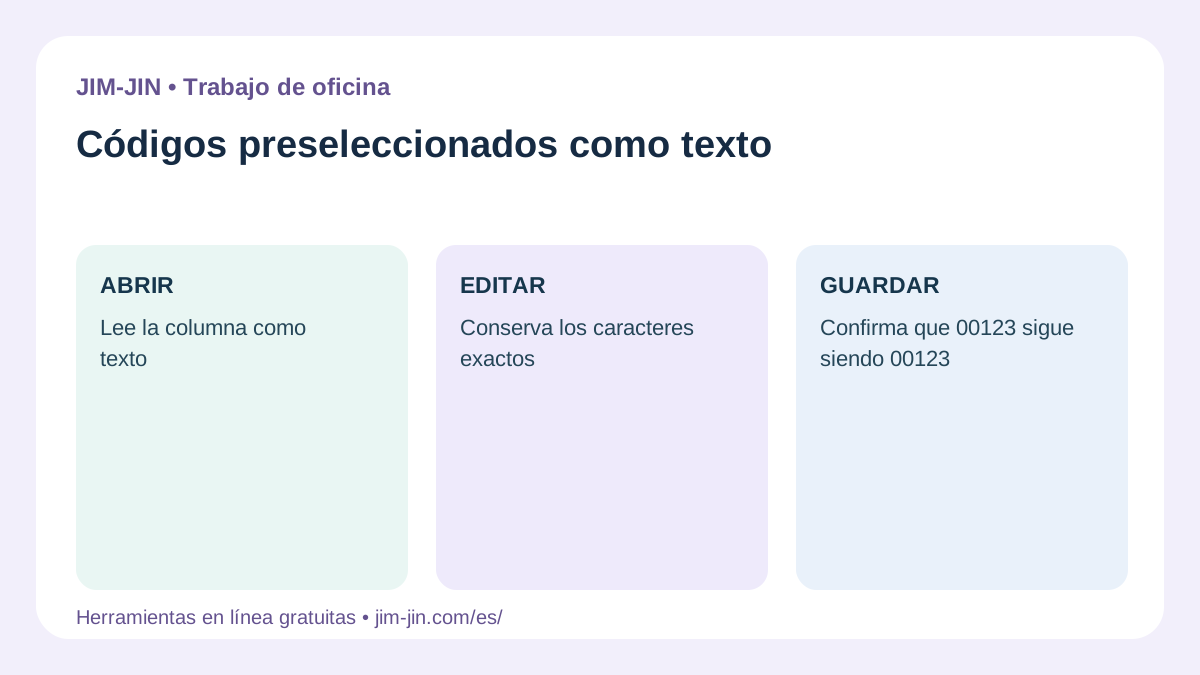
Para cambiar parte de un CSV, un editor que trata valores como texto es una opción.
CSV de JIM-JIN Editor está diseñado para retener los valores celulares como texto. Editar ceros iniciales, números largos y valores similares a la fecha sin convertirlos automáticamente en números o fechas.
Corriente de trabajo de edición básica
- Mantener el original sin editar y preparar un CSV de trabajo.
- Cargue el archivo en el Editor CSV.
- Revisar texto japonés, límites de columna y ceros iniciales.
- Editar las celdas, filas o columnas necesarias.
- Compruebe guardar los ajustes para el destino y descargar el CSV editado.
- Lea el CSV guardado de nuevo y verifique que los valores relevantes no han cambiado.
Por ejemplo, cambiar sólo un nombre de producto para el código 00123, dejar intacto el código y editar la celda de nombre del producto.
Check before pasting from Excel too
Un editor que retiene texto no puede restaurar ceros ya perdidos en la fuente de copia.
Si copia después de que Excel haya cambiado 00123 a 123, el valor pegado también puede ser 123.
Cargue el CSV original directamente o verifique que la fuente retiene ceros antes de pegar.
Método 2: Importar las columnas pertinentes en Excel como texto
Al editar en Excel, no haga doble clic en el CSV directamente. Especifique las columnas pertinentes como texto durante la importación.
Aquí hay un típico flujo de trabajo de Texto/CSV en Excel para Windows. Las pantallas y nombres de menú varían según la versión.
Especifique los tipos de columna antes de cargar datos
- Abra un libro de trabajo en blanco en Excel.
- En la ficha Datos, elija De Texto/CSV.
- Seleccione el CSV sin editar.
- Compruebe la codificación y delimitadores, a continuación, seleccione Transform Data.
- En Power Query, seleccione columnas postales o código de producto.
- Cambiar el tipo de datos a Texto.
- Si se solicita, elija Reemplazar la opción actual o la opción equivalente para reemplazar la conversión de tipo existente.
- Compruebe que los ceros permanecen, luego elegir Cerrar & carga.
Agregar una conversión de texto después de una conversión numérica automática puede no restaurar ceros ya perdidos.Configure los datos originales para ser leídos como texto. Esa es la llave.
Microsoft también describe cambiar columnas Power Query a texto y reemplazar la conversión de tipo actual.Microsoft Support: Tratar los datos importados como texto
Formato de nuevas celdas como texto antes de introducir valores
Al agregar nuevos códigos de producto a los datos importados, formatee las celdas de destino como texto por adelantado.
- Seleccione las celdas o columnas de destino.
- Abrir Formato de celdas.
- Elija Texto como el formato.
- Luego introduce o pega códigos de producto y otros identificadores.
Cambiar a texto después de entrar en 00123 y obtener 123 no restaura automáticamente el cero. Establecer el formato antes de introducir datos.Microsoft Support: Formato de números como texto
Compruebe la configuración de conversión automática en versiones compatibles de Excel
Las versiones compatibles de Microsoft 365 y Excel 2024 proporcionan controles para la conversión automática de datos.
Desactivar Eliminar los ceros iniciales y convertir a un número puede retener secuencias de dígitos con ceros iniciales como texto. El comportamiento varía según la versión y el método de importación, así que compruebe con su CSV real después.Microsoft Support: Opciones de importación y análisis de datos
Mostrando ceros difiere de guardar texto que contiene ceros
En Excel, la aplicación del formato de número personalizado 00000 a numérico 123 puede mostrar 00123.
La celda subyacente todavía contiene numérico 123; el formato de pantalla lo remata con ceros.
| Método | Valor celular | Pantalla de pantalla |
|---|---|---|
| Introduzca 00123 como texto | Texto 00123 | 00123 |
| Aplicar formato 00000 a numérico 123 | Número 123 | 00123 |
Los formatos de visualización son útiles para presentar tablas de Excel, pero la salida CSV y la interpretación del destino pueden diferir.
Dependiendo del comportamiento de exportación, los ceros mostrados pueden ser incluidos en la salida CSV. Sin embargo, CSV no conserva el formato celular original, por lo que la reapertura puede convertir el valor a un número de nuevo.
Para los códigos de producto enviados a otro sistema, compruebe los valores reales guardados de CSV en lugar de aparecer solo.
Referencias: Microsoft Support: Mostrando ceros iniciales con formatos de números personalizados
Compruebe ceros en el CSV guardado
Hacer doble clic en un CSV después de la edición puede hacer que Excel lo lea como números de nuevo, haciendo que los ceros aparezcan desaparecidos.
Esto no distingue ceros perdidos durante el guardado de ceros eliminados al reabrir.
Use uno de estos métodos de verificación.
- Léalo con un editor de CSV que trata los valores como texto.
- Compruebe los valores en un editor de texto.
- Utilice la importación de datos de Excel y especificar las columnas pertinentes como texto.
Si el CSV guardado contiene 00123, el archivo en sí mismo conserva los ceros. El destino también debe importar códigos de producto como texto.
Comprobaciones después de guardar
- ¿Los códigos de productos y clientes conservan los ceros iniciales?
- ¿Las longitudes del código postal y los hyphens coinciden con los requisitos?
- ¿Los dígitos finales de números largos no cambian?
- ¿Es legible el texto japonés?
- ¿Los valores en columnas sin editar no cambian?
- ¿El registro y la columna coincide con las expectativas?
Los tipos de codificación y datos son ajustes separados. guardar como UTF-8 o añadir una BOM por sí sola no impide necesariamente la pérdida de ceros iniciales.
Qué hacer si los ceros iniciales ya están perdidos
Cuando el original retiene ceros
Lea el CSV original de nuevo como texto si todavía tiene los ceros.
Antes de reparar el archivo de trabajo, compruebe una descarga original que aún no está sobrescrito o el adjunto de correo electrónico.
Cuando la longitud requerida se fija
Si un código siempre debe contener cinco dígitos, por ejemplo, las posiciones perdidas se pueden acolchar con ceros.
En Excel, la siguiente fórmula puede convertir el número en A2 en un valor de texto de cinco dígitos.
=TEXTO(A2, “00000”)
Si A2 contiene 123, el resultado es el texto 00123. Para un valor fijo de siete dígitos, utilice 0000 en el formato.Soporte de Microsoft: función TEXT
Sin embargo, esto es ceros de relleno según una regla de longitud, no investigar y restaurar el valor original.
Comprobar en blancos, longitudes excesivas y valores no dígitos por separado, y comparar con datos de gestión originales antes de usar. Para reemplazar la columna original con los resultados de la fórmula, compruebe en una copia de trabajo, luego pega como valores.
Cuando se desconoce la longitud correcta
El valor 123 por sí solo no puede decirle si el original era 123, 0123 o 00123.
Los códigos de relleno uniformes de longitudes mixtas pueden cambiarlos en diferentes identificadores. Regrese a un maestro de productos, un libro mayor o un sistema fuente que registra valores correctos.
Si el tratamiento numérico ha alterado otros dígitos en un identificador largo, añadir ceros por sí solo no puede arreglarlo.
Precauciones para códigos postales y de producto
Coloque los requisitos de código postal también
Los destinos pueden requerir diferentes formatos para 0600001 y 060-0001.
No agregue hifens meramente para retener ceros; siga las especificaciones de sumisión. La comparación de longitudes de código postal con direcciones también puede ayudar a detectar errores.
Tratar los códigos de producto como texto incluso cuando contienen sólo dígitos
Los códigos de producto no son cantidades para el cálculo. Los ceros iniciales, las letras y los hifénes son parte del identificador.
Si 000123 y 123 son equivalentes depende de las reglas de gestión. No agregue o retire ceros a su propia discreción.
Aplicar el mismo enfoque de números telefónicos y números de referencia largos
Los números de teléfono, membresía y pedidos también pueden ser mejor manejados como texto.
Los identificadores largos pueden perder información de dígitos durante la importación numérica, no sólo los ceros iniciales. Comprueba el manejo de texto antes de entrar o importarlos.
Preguntas frecuentes
¿Las citas dobles alrededor de los valores CSV conservan ceros?
No necesariamente.
Las citas dobles CSV también distinguen valores que contienen comas o nuevas líneas de delimitadores. Incluso un valor citado como “00123” puede perder ceros si el lector lo interpreta como un número.
Especifique el manejo de texto al importar.
¿Debería añadir un apostrofe al principio?
Al entrar directamente en las celdas de Excel, un apostrofe inicial puede indicar texto.
La adición de apostrofes a lo largo de un CSV puede hacer que otros instrumentos o sistemas los traten como parte de los valores. Preferir especificar texto en el lector sobre agregarlos como un trabajo general CSV.
¿La conversión UTF-8 o BOM impide la pérdida de ceros?
Cambiar la codificación por sí sola no.
UTF-8 y BOM ayudan a decodificar caracteres correctamente. La pérdida de ceros depende de si los valores decodificados se tratan como números o texto.
¿Puede CSV garantizar ceros sobrevive cuando el destinatario lo abra en Excel?
CSV solo no puede corregir el comportamiento de importación Excel del receptor.
Pida a los receptores que importen las columnas pertinentes como texto. Si sólo necesitan visualización o edición de Excel y CSV no es necesario, considere enviar un libro de trabajo de Excel con columnas fijadas en texto.
Para editar un CSV sin perder los principales ceros, mantener los valores originales, tratar los valores relevantes como texto de importación en adelante, y comprobar el CSV guardado. No convierta los códigos postales y de producto a números simplemente porque parecen numéricos.