La fusión CSV ayuda a combinar las ventas mensuales de un año, las listas de productos de múltiples tiendas, o las exportaciones de diferentes sistemas en un solo archivo.
Simplemente pegar archivos por debajo de los otros puede dejar los encabezados repetidos dentro de los datos o cambiar el nombre de producto y las columnas de código de producto.
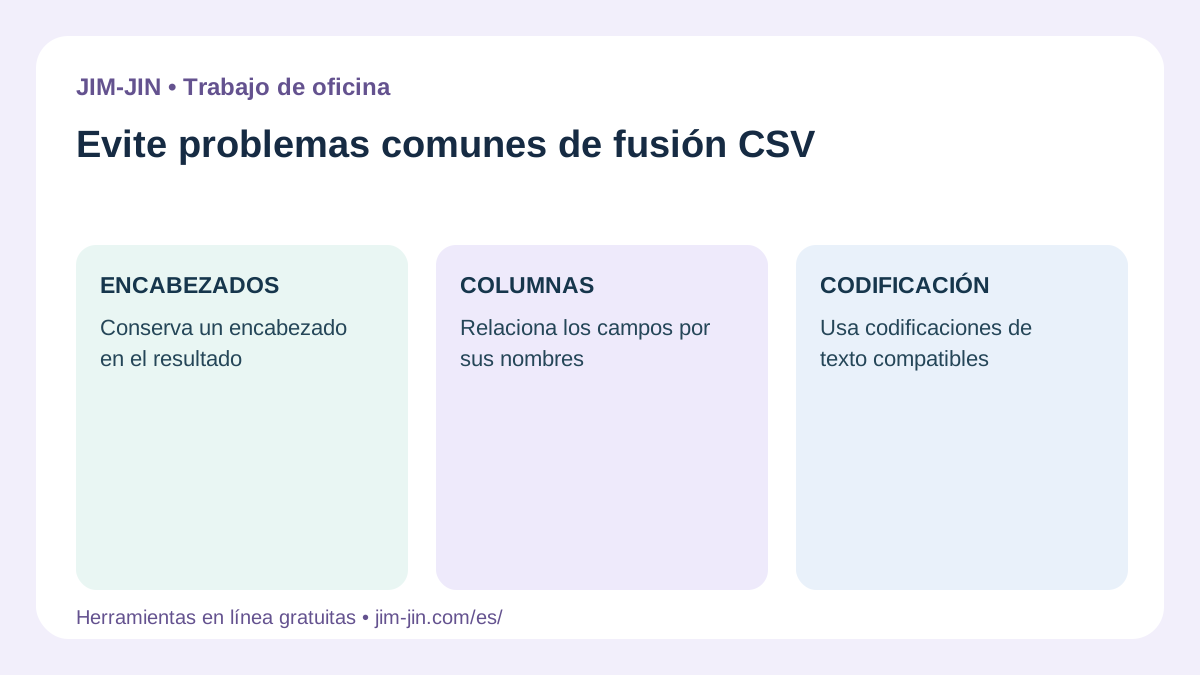
Antes de combinar CSVs, control de cabecera, nombres de campo y orden de columna, y codificación.
Este artículo explica la preparación, fusionándose con Excel / CSV Merge y Split Tool de JIM-JIN, y verifica después.
Utilice “Res de Apéndice” para combinar listas CSV
Hay dos formas principales de combinar los CSV.
| Método de fusión | Cómo se combinan los datos | Tareas de ejemplo |
|---|---|---|
| Filas de apéndice | Añadir filas de datos para crear una tabla | Combina las ventas mensuales en la lista de un año |
| Únete a una columna compartida | Coincide códigos de producto u otras claves y agregue campos | Agregar las cantidades de stock de otro archivo a una lista de productos |
Para combinar múltiples CSVs en una lista, utilice normalmente “Remas de apéndice”.
Por ejemplo, los 100 registros de ventas de abril más los 120 registros de mayo deben producir 220 registros de datos, excluyendo los encabezados.
Añadir precios de otro archivo a filas con el mismo código de producto es una unión horizontal. Elija el método que coincida con su objetivo.
Tres problemas comunes de fusión CSV
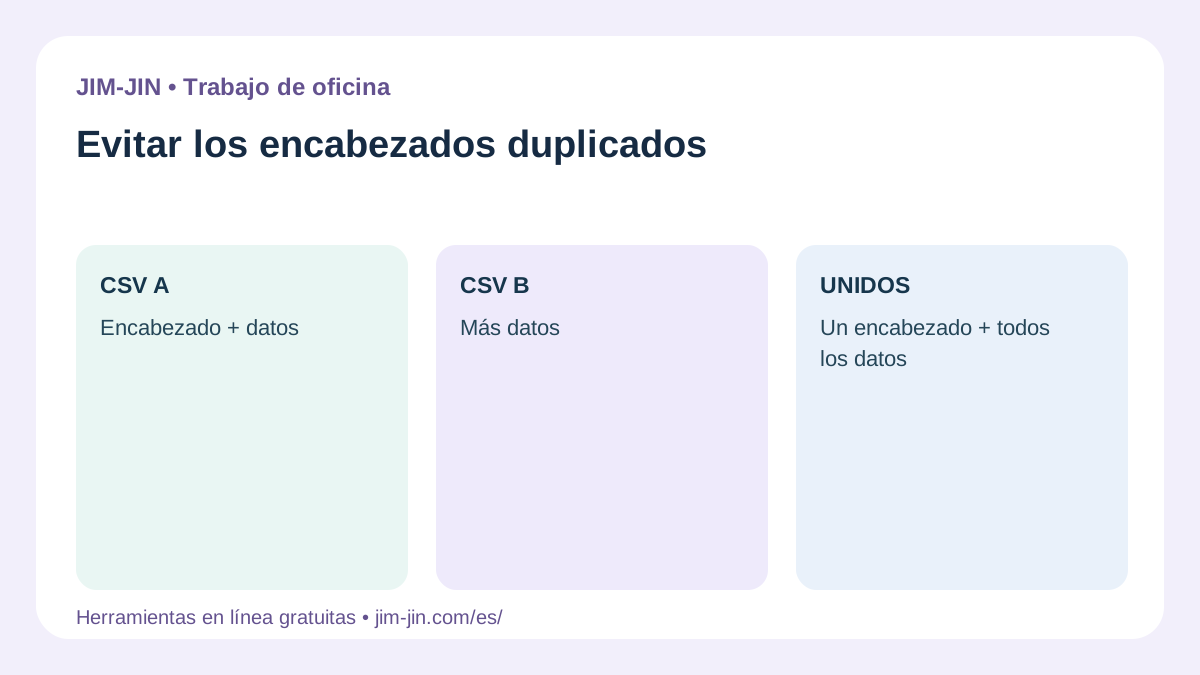
Problema 1: Las filas de encabezado aparecen dentro de los datos
Si cada CSV incluye encabezados como “código de producto”, “nombre de producto”, y “Quantity”, hojas simples de concatenación en los límites de archivos.
| Código de producto | Nombre del producto | Cantidad |
|---|---|---|
| 00123 | Bolígrafo de bolas | 10 |
| 00045 | Notebook | 5 |
| Código de producto | Nombre del producto | Cantidad |
| 00789 | Notas pegajosas | 8 |
Los nombres de campo repetidos son tratados como datos ordinarios.
Para evitar errores de importación y totales incorrectos, tratar la primera fila de cada CSV como nombres de campo y organizar el encabezado de salida. Esto es necesario.
Problema 2: Diferentes órdenes de columna colocan valores en los campos equivocados
Los CSV que contienen los mismos campos no utilizan necesariamente el mismo orden de columna.
Considere los dos CSV siguientes.
CSV A
| Código de producto | Nombre del producto | Cantidad |
|---|---|---|
| 00123 | Bolígrafo de bolas | 10 |
CSV B
| Nombre del producto | Cantidad | Código de producto |
|---|---|---|
| Notebook | 5 | 00045 |
Gastos de CSV B solo por posición puede poner “Notebook” en la columna de código de producto, rompiendo la correspondencia campo a valor.
Para combinarlos correctamente, empareja los nombres de campo y arregla los valores como sigue.
| Código de producto | Nombre del producto | Cantidad |
|---|---|---|
| 00123 | Bolígrafo de bolas | 10 |
| 00045 | Notebook | 5 |
Los recuentos de columna iguales no garantizan el orden de columna igual. Revise los encabezados de cada archivo antes de fusionarse.
Problema 3: Diferentes codificaciones causan acoplamiento parcial
Concatenando archivos UTF-8 y Shift JIS sin decodificarlos correctamente puede producir un archivo que no se lee correctamente.
Lea cada fuente utilizando su codificación correcta, a continuación, guardar la salida combinada en la codificación requerida del destino.
Los nombres de archivos o extensiones coincidentes no garantizan la codificación o delimitadores.
Qué comprobar antes de fusionarse
Mantenga todos los CSV originales y verifique los archivos previstos antes de comenzar.
| Tema | Qué comprobar |
|---|---|
| Archivos seleccionados | ¿Ha seleccionado el mismo archivo o una versión antigua dos veces? |
| Período de presentación de informes | ¿Se duplican o faltan meses o fechas? |
| Encabezados | ¿La primera fila contiene nombres de campo o datos? |
| Nombres de campo | ¿Los campos equivalentes tienen nombres diferentes? |
| Orden de columna | ¿El orden difiere entre los archivos? |
| Codificación | ¿Se puede leer correctamente el texto japonés? |
| Delimitador | ¿Son correctos los ajustes de coma, pestaña u otros delimitadores? |
| Cuenta de grabación | ¿Cuántos registros debe contener el archivo combinado? |
| Formato de salida | ¿Qué orden de codificación y columna requiere el destinatario? |
Para las cantidades de ventas, compruebe si los campos con el mismo nombre utilizan diferentes monedas o incluyen / excluyen impuestos.
Los nombres de campo idénticos no garantizan el significado de datos idénticos.
Combine archivos con la herramienta Excel / CSV Merge y Split de JIM-JIN
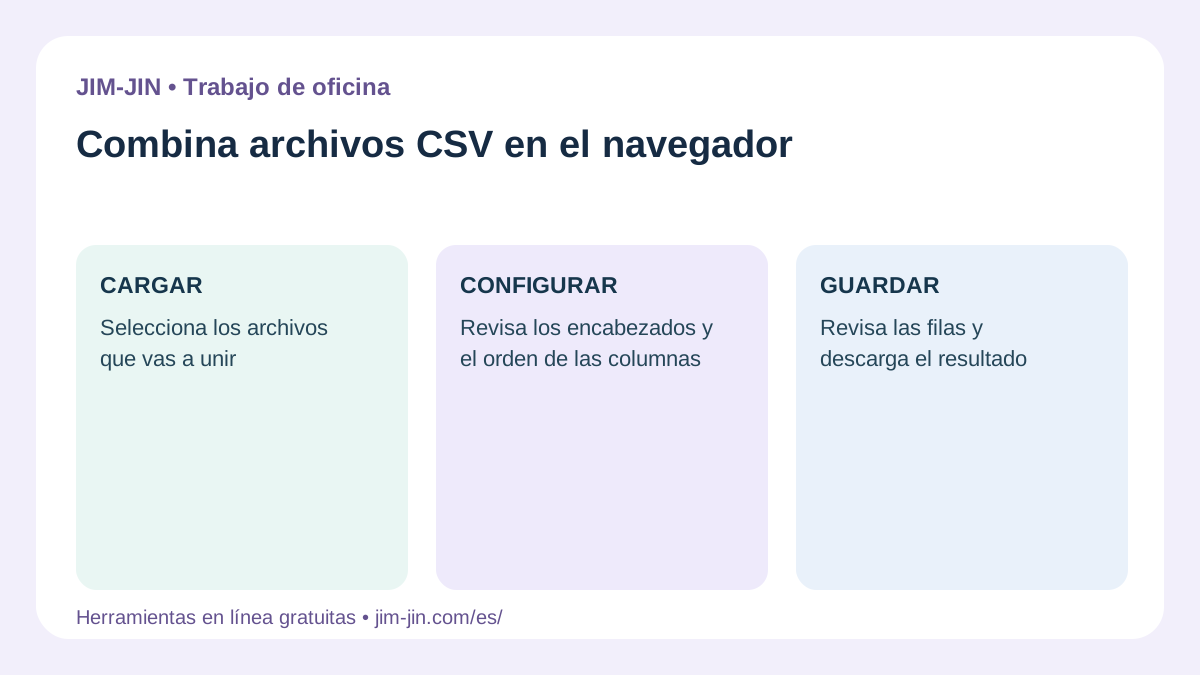
La herramienta de JIM-JIN combina y divide múltiples archivos CSV o Excel.
Cuando “Remas de Apéndice” trata la primera fila como nombres de campo, puede alinear columnas por nombre incluso cuando su orden difiere.
Los campos que faltan de un archivo fuente están vacíos. Esto le ayuda a comprobar las diferencias que la copia simple y el pegado pueden pasar por alto.
Paso 1: Elija la fusión y un método de procesamiento
Abra la herramienta y seleccione “Merge”.
Puede procesar en su computadora o en el servidor. El predeterminado está procesando en su computadora.
El procesamiento del servidor carga archivos. Compruebe el aviso de privacidad, las condiciones de uso, los métodos disponibles y los límites mostrados en pantalla.
Paso 2: Agregue los CSV para combinar
Seleccione los archivos CSV o arrastre y sueltelos.
Nombres de revisión y cuenta de archivos. Seleccionar el mismo CSV dos veces puede duplicar sus registros.
Verifique el pedido del archivo, como el pedido del mes cronológico o su pedido de la tienda preferido.
Sin embargo, arreglar archivos difiere de ordenar todos los datos por fecha u otro campo. También compruebe el pedido dentro de cada archivo.
Paso 3: Revisar la codificación, delimitadores y el manejo de primera fila
Compruebe que el texto japonés es legible y los valores se separan en las columnas correctas.
Revise la codificación si el texto es garbled, o delimitadores si todos los valores aparecen en una columna.
Si la primera fila contiene nombres de campo, active el manejo de cabecera de primera fila.
Tratar un archivo sin cabeza como tener encabezados puede perder su primer registro. Tratar un archivo con encabezados como nombres de campo sin cabeza en los datos.
Si los ajustes sin cabeza y sin cabeza son mezclados, JIM-JIN le pide que los haga consistentes. Coincide con el contenido real de cada archivo.
Paso 4: Elija “Anexar filas”
Use “Remas de apéndice” para listas mensuales, basadas en tiendas o similares.
Con los encabezados de primera fila habilitados, la alineación utiliza nombres de campo en lugar de posiciones.
Los nombres de campo iguales pueden alinearse correctamente incluso con diferentes órdenes, por ejemplo:
- CSV A: Código de producto, Nombre del producto, Cantidad
- CSV B: Nombre del producto, Cantidad, Código del producto
No asuma campos diferentes denominados como “código de producto” y “Número de producto” automáticamente se convierten en el mismo campo.
Estándarizar nombres antes de fusionar o inspeccionar las columnas de salida.
Paso 5: Revisar nombres de campo, valores vacíos y advertencias
JIM-JIN puede normalizar diferencias como espacios circundantes o caso de letra en nombres de campo. Revisa cualquier mensaje de confirmación.
Un campo presente en un solo CSV estará vacío en filas provenientes de otros CSV.
Por ejemplo:
| Archivo | Campos incluidos |
|---|---|
| CSV A | Código del producto, Nombre del producto, Cantidad |
| CSV B | Código del producto, Nombre del producto, Cantidad, Notas |
Después de fusionarse, el campo Notas puede estar vacío para las filas de CSV A. Un campo vacío ausente del archivo original no es necesariamente un error.
Pero campos equivalentes con diferentes nombres también pueden convertirse en columnas separadas. Compare las columnas con muchos valores vacíos contra los encabezados fuente.
Paso 6: Seleccione la configuración de salida y guarde el CSV fusionado
Elija salida CSV y revisión codificación, delimitador, finalizaciones de línea y BOM para el destino.
Revise el conteo de filas mostrado, cuenta de columna, datos iniciales y advertencias antes de ejecutar la fusión.
Después del procesamiento, confirme que el archivo fusionado existe en la carpeta elegida y manténgalo separado de los originales.
Verifique la terminación del procesamiento y el guardado exitoso en su computadora por separado.
Puntos a considerar al normalizar los encabezados
Dar nombres consistentes de campos equivalentes
Si “código producto” y “Número de producto” contienen la misma información, estandarizar los nombres antes de fusionarse facilita el manejo.
Puede corregir los encabezados en copias de trabajo con el editor de CSV de JIM-JIN.
No inferir que los campos son equivalentes simplemente porque sus nombres son similares.
Por ejemplo, estos campos pueden diferir en significado.
- Fecha de pedido y fecha de envío
- Precio del producto y cantidad de ventas
- Número de cliente y número de miembro
- Cantidad exclusiva y exclusiva de impuestos
Compruebe el significado de la fuente y la especificación de la exportación antes de renombrar campos.
Compruebe los nombres de campo duplicados dentro de un CSV
Si un CSV tiene dos columnas llamadas “Monta”, igualarlas puede ser ambiguo.
Usar encabezados distintos como “Monta , excluyendo impuestos” y “Impuesto incluido el impuesto”.
Repetidas filas de encabezado a través de archivos y duplicar nombres de columna dentro de una sola fila de encabezado son problemas separados.
Orden de columna alineada cuando no existen encabezados
Los CSV sin cabeza no pueden ser igualados por nombres de campo.
Alinear el significado y el orden de cada columna antes de fusionarse. Alternativamente, añadir encabezados a copias de trabajo y utilizar ajustes consistentes para todos los archivos.
No asuma el mismo recuento de columna significa el mismo formato.
Compruebe los registros y los límites de archivo después
Inspeccione el CSV fusionado cerca de cada límite de archivo fuente, no sólo sus primeras filas.
Compara los recuentos de datos excluyendo los encabezados
Por ejemplo, estos recuentos de fuente deben producir 300 registros en una fusión vertical sin eliminación ni filtración.
| Archivo fuente | Cuenta de grabación |
|---|---|
| Abril | 100 registros |
| Mayo | 120 registros |
| Junio | 80 registros |
| Total | 300 registros |
Compare el número de registros analizados como CSV.
Un valor CSV citado puede contener roturas de línea, por lo que el recuento de línea de un editor de texto puede diferir del recuento de registro.RFC 4180: cabeceras CSV, comillas y roturas de línea dentro de campos
Los encabezados y la alineación de la columna en los límites del archivo
Cerca del inicio de los archivos segundo y tercero, ver estos puntos.
- ¿Las filas de encabezado se convirtieron en datos?
- ¿Hay códigos de producto en la columna de código de producto?
- ¿El texto japonés se convierte en trineo en parte?
- ¿Están intactos los últimos y siguientes primeros registros?
- ¿Hay datos duplicados?
Un recuento de registro correcto no garantiza el contenido de columna correcto. Compruebe tanto la cuenta como los valores.
Compruebe los ceros iniciales y los números largos también
Abrir el CSV fusionado directamente en Excel puede eliminar ceros iniciales o convertir identificadores largos a números.
Verifique utilizando un editor CSV que preserve texto, o importar las columnas pertinentes de Excel como Texto.
Distinguir los cambios en los valores salvados de los cambios causados por la aplicación utilizada para la verificación.
Excel Power Query es otra opción
Para fusiones recurrentes de datos estructurados consistentemente, considere “Preguntas de apéndice” de Power Query.
Importar cada CSV, configurar los encabezados de primera fila y los tipos de datos, a continuación, anexar las consultas en una tabla.
Power Query appends by column name rather than position. Las columnas ausentes de una tabla fuente se vuelven nulas en el resultado combinado.Microsoft Aprende: Append consultas
Para combinar archivos sin Excel, JIM-JIN le permite revisar los ajustes de importación de cada archivo y el resultado combinado.
Preguntas frecuentes
¿La fusión elimina automáticamente los datos duplicados?
La fusión y la deduplicación son operaciones separadas.
Las selecciones repetidas o los datos de fuentes superpuestas pueden dejar duplicados después de fusionarse.
Múltiples filas con el mismo código de producto pueden representar ventas válidas en diferentes fechas. Decide lo que identifica un duplicado antes de eliminar los registros.
¿Pueden fusionarse archivos con diferentes órdenes de columna?
Combinar por nombre de campo puede combinar diferentes órdenes de columna.
Las “líneas de Apéndice” de JIM-JIN se alinean por nombres cuando la primera fila se trata como un encabezado. Revise los archivos sin cabeza o campos de nombre diferente de antemano.
¿Se pueden combinar los CSV con diferentes números de campos?
JIM-JIN puede combinarse con nombres de campo y dejar vacíos los campos perdidos.
Una fusión exitosa no garantiza que el receptor acepte el formato. Compruebe el recuento de columna de salida y los campos necesarios.
¿Puede combinar UTF-8 y Shift JIS CSVs?
Lea cada archivo usando su codificación correcta y elija una codificación para la salida.
Revisa el texto japonés de cada fuente. Si la codificación de salida no puede representar algunos caracteres, siga la configuración de orientación y revisión o datos.
¿La fusión de ventas también suma cantidades para el mismo producto?
Las filas gastadas normalmente añaden registros. No agrega cantidades por producto.
Trate de combinar archivos y completar por producto como tareas separadas, realizando agregación en otro paso cuando sea necesario.
Al combinar múltiples CSVs, maneje correctamente los encabezados, compruebe la correspondencia de campo en lugar de posicionarse solo, y compare los recuentos de salida y los datos. La herramienta Excel / CSV Merge y Split de JIM-JIN ayuda a combinar archivos al revisar las diferencias de orden de columna y codificación.