¿Ha abierto un CSV en Excel y ha visto un largo número de referencia convertirse en “1.23457E+15”, código de producto “1-2” convertirse en una fecha, o sus dígitos finales difieren del original?
Estos cambios ocurren cuando la aplicación interpreta automáticamente los valores CSV como números o fechas.
Mantenga el CSV original y las columnas de importación que no deben cambiar como texto desde el principio.
Un solo cambio de pantalla difiere de un cambio al número o la fecha real. Este artículo explica cómo distinguirlos, manejarlos en Excel y editar valores invariables en el Editor CSV de JIM-JIN.
Principales razones CSV números y fechas cambio
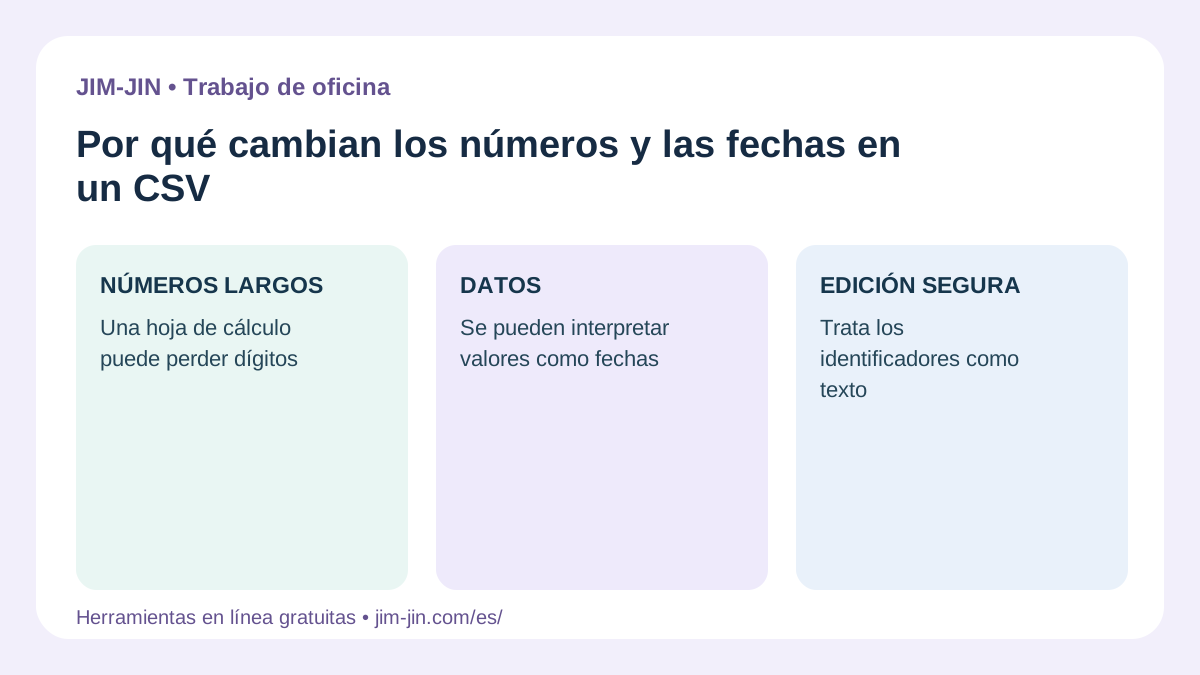
CSV almacena valores como texto, pero las aplicaciones pueden inferir tipos como números o fechas de su contenido.
Un número de referencia numérico puede convertirse en un número, mientras que un código que contiene hyphens o slashes puede convertirse en una fecha.
| Ejemplo de valor original | Cambio | Qué comprobar |
|---|---|---|
| 1234567890123456 | La notación científica aparece o los dígitos finales cambian | Visualización de formato y precisión numérica |
| 00123 | Se convierte en 123 | Compruebe si se eliminaron los ceros iniciales |
| 1-2 | Interpretado como fecha | Compruebe si un código se convirtió en una fecha |
| 2026-09-01 | Se convierte en 2026/9/1, por ejemplo | Determinar si sólo el formato de la fecha cambió o el valor fue malinterpretado |
| 1E10 | Interpretado como número de notación científica | Compruebe si un código alfanumérico se convirtió en un número |
El comportamiento real y el formato de fecha dependen de la versión de aplicación, la configuración, el lugar y el método de importación.
Microsoft también explica cómo Excel elimina los ceros iniciales y muestra números largos en la notación científica.Soporte de Microsoft: Mantener ceros iniciales y números grandes
Distinguidos números de identificador de números utilizados en cálculos
Las cantidades y cantidades son números para el cálculo. Números de pedidos, códigos de productos y números de miembros identifican registros.
Los identificadores pueden ser tratados mejor como texto incluso cuando contienen sólo dígitos.
Si “00123” y “123” son códigos distintos, no eliminar los ceros iniciales. Cambiar un dígito en un número de referencia largo cambia su identidad.
Primera diferencia de los cambios de visualización de los cambios de datos
Si un número o fecha se ve diferente, compare con el CSV sin editar antes de sobrescribir cualquier cosa.
La notación científica sólo puede cambiar la pantalla
Un valor como “1.23457E+11” es una representación científica acortada de un largo número.
Si sólo la pantalla cambió, el valor numérico original puede permanecer dentro de la celda. Ajuste de ancho de columna o formato puede revelar dígitos ordinarios.
Sin embargo, cambiar la notación científica de nuevo a dígitos ordinarios no prueba que el valor coincide con el original. Compare el recuento de dígitos y todos los dígitos con el CSV sin editar.
Los números largos pueden haber perdido sus números finales
Excel conserva números con 15 dígitos significativos de precisión. Los identificadores con 16 o más dígitos pueden perder información cuando se tratan como números.
Cambiar el formato a Texto después no restaura los dígitos perdidos.Soporte de Microsoft: Conservación de números largos
Para números de referencia, compruebe no sólo si todos los dígitos son visibles sino también si cada dígito coincide con el archivo original. Esta comparación es necesaria.
Las fechas pueden haber cambiado sólo su formato de visualización
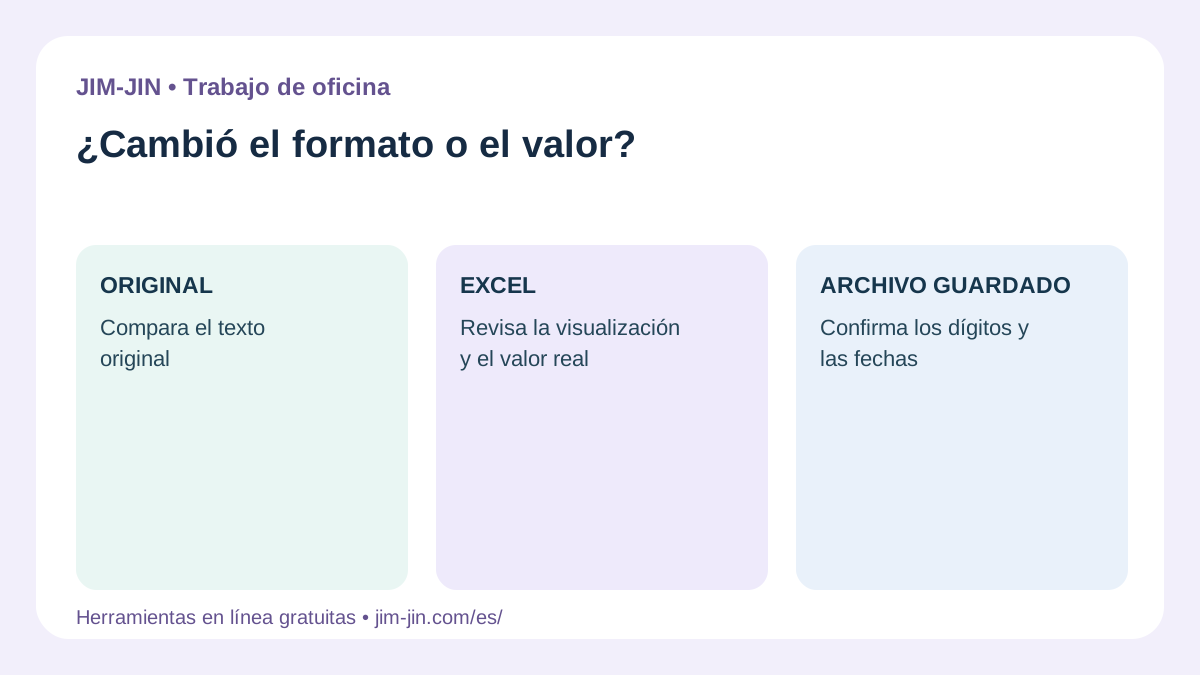
“2026-09-01” convirtiéndose en “2026/9/1” puede simplemente representar la misma fecha en otro formato.
Si el código de producto “1-2” se convierte en una fecha, sin embargo, el significado de los datos ha cambiado.
Los valores como “03/04/2026” también se pueden interpretar de manera diferente dependiendo de la configuración local y de importación.
Distinguir estas tres situaciones.
- La misma fecha aparece en otro formato.
- Un código se interpretó como una fecha.
- Una fecha fue importada con una interpretación mes/día diferente.
Método 1: Editar valores como texto en el Editor CSV de JIM-JIN
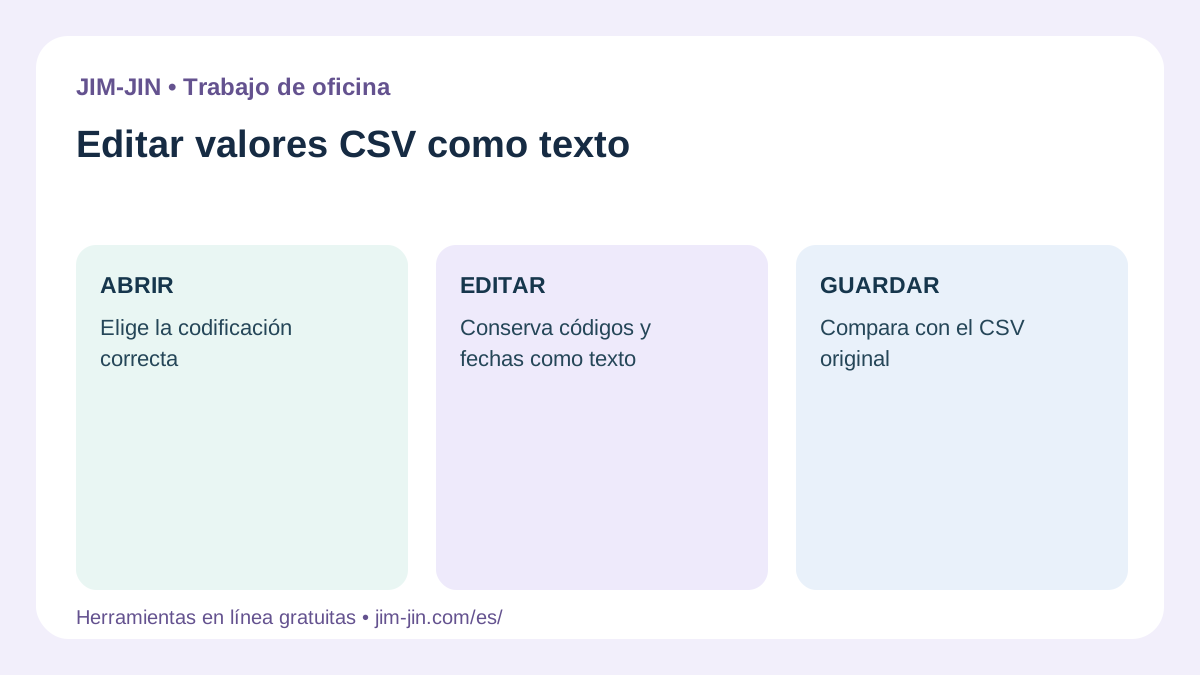
Para correcciones parciales, elija un editor de CSV que no convierta automáticamente valores a números o fechas.
CSV de JIM-JIN Editor está diseñado para preservar los valores celulares como texto. Te permite editar números largos, ceros iniciales y valores similares a la fecha sin cambiar su secuencia de caracteres.
Es útil para datos como los siguientes.
| Datos | Valor de ejemplo para preservar |
|---|---|
| Número de referencia largo | 1234567890123456 |
| Código de producto con ceros iniciales | 00123 |
| Date-like identifier | 1-2 |
| Código que contiene la letra E | 1E10 |
| Fecha cuyo formato escrito debe permanecer invariable | 2026-09-01 |
Importar el CSV original
Utilice un CSV que no se ha guardado de nuevo a través de Excel.
- Mantenga una copia sin editar del archivo original.
- Carga el CSV en el editor de CSV de JIM-JIN.
- Revise números largos, ceros iniciales y formatos de fecha.
- Editar sólo las celdas requeridas.
- Revise guardar ajustes y guardar el CSV editado.
- Recarga el CSV guardado y comprueba que se conservaron los valores inalterados.
Para corregir un nombre de producto, edita solamente su celda y deja códigos y números de referencia intactos. También puede añadir o eliminar filas y columnas o utilizar encontrar y reemplazar.
Los valores cambiados no se restauran automáticamente
Un editor que conserva texto no puede conocer el valor original si la entrada CSV ya ha cambiado.
Por ejemplo, una vez que Excel cambia los dígitos finales de un largo número y los guarda a CSV, recargando que CSV no restaurará el número original.
Editar sin cambiar valores y recuperar valores perdidos son tareas separadas. Mantenga el CSV original o sus datos de origen.
Tenga cuidado al abrir el archivo guardado en otra aplicación
Incluso después de que JIM-JIN preserve el texto mientras ahorra, abrir el CSV directamente en Excel puede convertirlo de nuevo a números o fechas.
CSV no almacena un formato celular universal que requiere una aplicación para abrir una columna en particular como texto. Configure la aplicación de destino en consecuencia.
Método 2: Importar las columnas relevantes como Texto en Excel
Si utiliza Excel, revise el método de importación antes de hacer doble clic en el CSV.
Excel para Windows le permite revisar los ajustes de importación utilizando “De Texto/CSV”. Los nombres de los menús y las pantallas pueden variar según la versión.
- Abra un libro de trabajo en blanco en Excel.
- En la ficha Datos, elija De Texto/CSV.
- Seleccione el CSV sin editar.
- Compruebe la codificación y el delimitador, luego elija “Transform Data”.
- En Power Query, seleccione el número de referencia o columnas de código.
- Establecer su tipo de datos a Texto.
- Si se le pregunta sobre la conversión de tipo, sustituya la conversión existente.
- Compruebe los valores originales se conservan, luego cargue los datos.
Revisa las conversiones automáticas a números o fechas
Power Query puede agregar automáticamente un paso de conversión de tipo durante la importación.
Agregar una conversión a Texto después de que los números o fechas ya se convirtieron no puede restaurar la secuencia de caracteres original.
Cambios tipo de revisión bajo Pasos Aplicados, reemplazar o eliminar la conversión automática, y configurar los datos fuente como Texto.
La guía de Microsoft también explica especificar tipos de texto durante la importación.Soporte de Microsoft: Especificación de texto al importar CSV
Formato de nuevas celdas como Texto antes de introducir valores
Antes de añadir códigos o números de referencia en Excel, formatee las celdas de destino como Texto.
- Seleccione las celdas de destino o la columna.
- Abrir Formato de celdas.
- Elija Texto como el formato número.
- A continuación, introduzca o pega los valores.
Cambiar números convertidos o fechas a Texto después no puede recuperar la notación original.Microsoft Support: Números de formato como texto
Método 3: Revisar la configuración automática de conversión de datos en versiones compatibles de Excel
Las ediciones compatibles de Microsoft 365 y Excel 2024 le permiten cambiar la configuración automática de conversión de datos.
Estos ajustes incluyen las siguientes conversiones.
- Eliminar los ceros iniciales y convertir a un número.
- Convertir números largos en números con precisión de 15 dígitos.
- Convertir valores que contienen dígitos y E en notación científica.
- Convertir ciertas combinaciones de letras y números en fechas.
Desactivar una conversión no deseada puede permitir que el valor siga siendo texto.Microsoft Support: Opciones de importación y análisis de datos
Sin embargo, No asuma un ajuste previene cada conversión de fecha. Compruebe los datos reales, incluyendo los valores con pestañas o hyphens.
Para columnas cuya secuencia de caracteres exacta debe permanecer, especificar Texto durante la importación o antes de introducir valores.
Si los números o fechas ya han cambiado
Si no ha sobrescrito el archivo
Incluso si Excel muestra valores cambiados, el CSV original todavía puede contener los datos correctos.
No lo sobreescribas. Reimportar el CSV sin editar como texto.
Si otras ediciones ya están completas, guarde su versión de trabajo por separado y transfiera esas ediciones al compararlo con el original.
Si usted ha sobrescrito el archivo
Primero encontrar una fuente confiable de los valores originales.
- El CSV inmediatamente después de descargar
- Un adjunto de correo electrónico
- Una copia en una carpeta compartida
- Historia de archivos o copias de seguridad
- El sistema empresarial que exportó el CSV
- Un maestro de productos o un registro de referencia
Si se perdieron los dígitos finales, ese archivo solo no puede identificar los dígitos correctos.
Adivinando el código original de una fecha convertida puede producir otro valor incorrecto. Priorizar la comparación con los registros originales.
Compare con la fuente para decidir si el formato solo puede arreglarlo
| Situación | Medida |
|---|---|
| La notación científica aparece, pero el número interno coincide con el original | Ajuste el formato o ancho de columna |
| Los dígitos finales de un identificador largo difieren | Reimportar el archivo original como texto |
| La fecha es correcta y sólo su pantalla debe cambiar | Establecer el formato de visualización de la fecha |
| Un código se convirtió a una fecha | Verificar el código original e importarlo como texto |
| El mes y el día se interpretaron al revés | Compruebe los datos de la fuente y los ajustes de interpretación de la fecha, a continuación, reimportar |
No confunda el ajuste de apariencia con la recuperación de información perdida.
Elija el manejo de la fecha según las necesidades de cálculo o notación
Tratar cada fecha como texto no siempre es apropiado. Elige según la tarea.
| Propósito | Manejo propuesto |
|---|---|
| Calcular la diferencia en días | Importar correctamente como fecha |
| Resumir por mes | Interpretación de la fecha de comprobación y locale |
| Presentar la notación exacta “2026-09-01” | Considerar la preservación como texto |
| “1-2” es un código de producto o parte | Tratarlo como texto |
| Parte correcta de los datos sin cambiar su notación original | Utilice un editor CSV que trate valores como texto |
Excel puede interpretar valores con barras o hyphens como fechas. Formato celdas como Texto antes de introducir valores que no deben convertirse en fechas.Microsoft Support: Evitar la conversión automática de números a fechas
Puntos para comprobar en el CSV editado
Después de editar, compruebe el CSV guardado, así como los datos en pantalla.
- ¿Todos los dígitos de cada número de referencia largo coinciden con el original?
- ¿Se conservan los ceros iniciales?
- ¿Los códigos similares a la fecha se guardan sin cambios?
- ¿Los separadores de fecha y cero relleno cumplen con los requisitos?
- ¿Son códigos que contienen E códigos todavía en lugar de números?
- ¿Los valores en columnas sin editar no cambian?
- ¿Son los registros y las columnas como se espera?
Utilice un editor CSV que preserve texto o un editor de texto para verificar. En Excel, importar las columnas pertinentes como Texto.
Si el doble clic cambia los valores de nuevo, resulta difícil saber si cambiaron durante el guardado o durante la verificación.
Preguntas frecuentes
¿”E+” significa que el número está dañado?
No necesariamente. El valor se puede mostrar simplemente en la notación científica.
Sin embargo, los identificadores largos tratados como números pueden perder dígitos. Ajuste la pantalla y compare con el archivo original sin editar.
¿Por qué cambiar a Texto no restaurar el valor?
Cambiar un número convertido o fecha a Texto no reconstruye su secuencia de caracteres original.
Importar el archivo original como texto desde el primer paso de importación.
¿Cerrar los valores CSV en citas dobles impedirá la conversión?
No necesariamente.
CSV citas manejan delimitadores y comillas; no obligan universalmente a la aplicación de destino a utilizar un tipo de texto. Establecer las columnas de importación pertinentes a Texto.
¿UTF-8 o BOM evitará la conversión automática?
La codificación o configuración BOM sola no puede evitarlo.
La codificación controla cómo se leen los caracteres. Si el valor resultante se trata como un número, fecha o texto es una cuestión separada.
¿Puedo añadir un espacio líder para forzar texto?
La adición de un espacio cambia los datos CSV y puede afectar las importaciones de código o sistema.
Para preservar el valor original, especifique el tipo de datos de importación en lugar de añadir espacios u otros caracteres.
Cuando los números o fechas CSV largos cambian automáticamente, mantener el CSV original, importar identificadores y columnas de notación exacta como texto, y comprobar el contenido guardado. CSV de JIM-JIN El editor también puede ayudar a corregir el contenido de CSV preservando secuencias de caracteres.