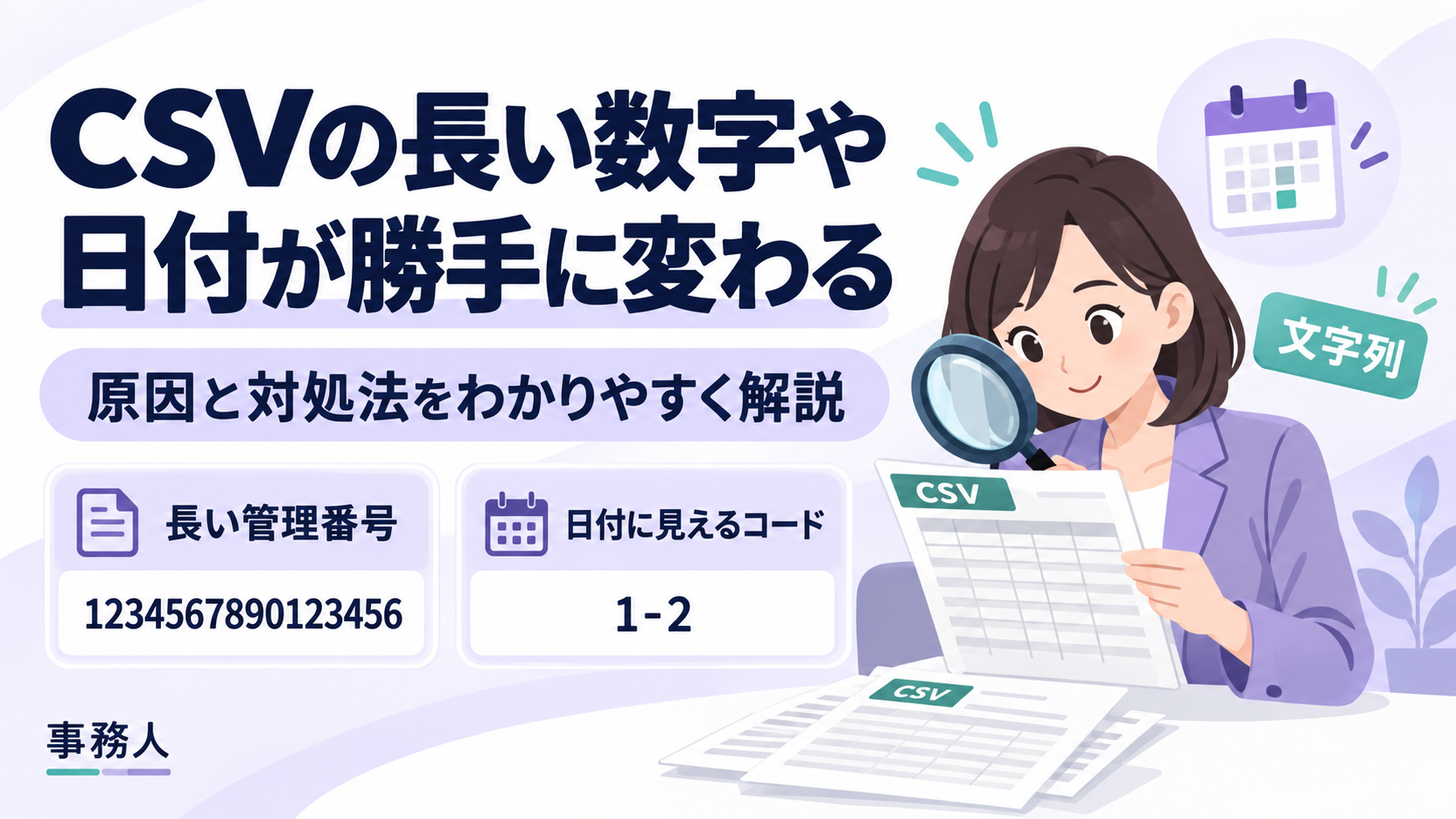
CSVをExcelで開いたら、長い管理番号が「1.23457E+15」のような表示になった。商品コード「1-2」が日付に変わった。元のファイルと比べると、数字の末尾まで違っている。そんな経験はありませんか。
こうした変化は、CSVを開くソフトが、値を数値や日付として自動的に解釈することで起こります。
対処の基本は、元のCSVを残し、変更したくない列を読み込み時から「文字列」として扱うことです。
ただし、表示だけが変わった場合と、数字や日付の情報そのものが変わった場合では、対応が異なります。この記事では、原因の見分け方、Excelでの対処法、事務人のCSV編集ツールで値をそのまま編集する方法を解説します。
CSVの数字や日付が変わる主な原因
CSVには、値が文字として保存されています。しかし、開くソフトは、その内容から「数値」「日付」などを判断することがあります。
例えば、数字だけの管理番号は数値に、ハイフンやスラッシュを含むコードは日付に解釈される場合があります。
| 元の値の例 | 起こり得る変化 | 確認したいこと |
|---|---|---|
| 1234567890123456 | 指数表示になる、末尾の数字が変わる | 表示形式と数値の精度 |
| 00123 | 123になる | 先頭の0が削除されていないか |
| 1-2 | 日付として扱われる | コードが日付へ変換されていないか |
| 2026-09-01 | 2026/9/1などになる | 同じ日付の表示変更か、値の誤解釈か |
| 1E10 | 指数を表す数値として扱われる | 英字を含むコードが数値へ変換されていないか |
※実際の動作や日付の表示は、ソフトのバージョン、設定、地域設定、読み込み方法によって異なります。
Microsoftも、Excelで先頭の0が削除されたり、長い数字が指数表示になったりすることを説明しています。Microsoftサポート:先頭のゼロと長い数値を保持する方法
識別するための番号は、計算する数値と分けて扱う
金額や数量は、計算するための数値です。一方、注文番号、商品コード、会員番号などは、データを識別するための番号です。
識別番号は、数字だけでできていても、文字列として扱う方が適している場合があります。
「00123」と「123」を別のコードとして管理しているなら、先頭の0を削除してはいけません。長い管理番号も、1桁変われば別の番号になってしまいます。
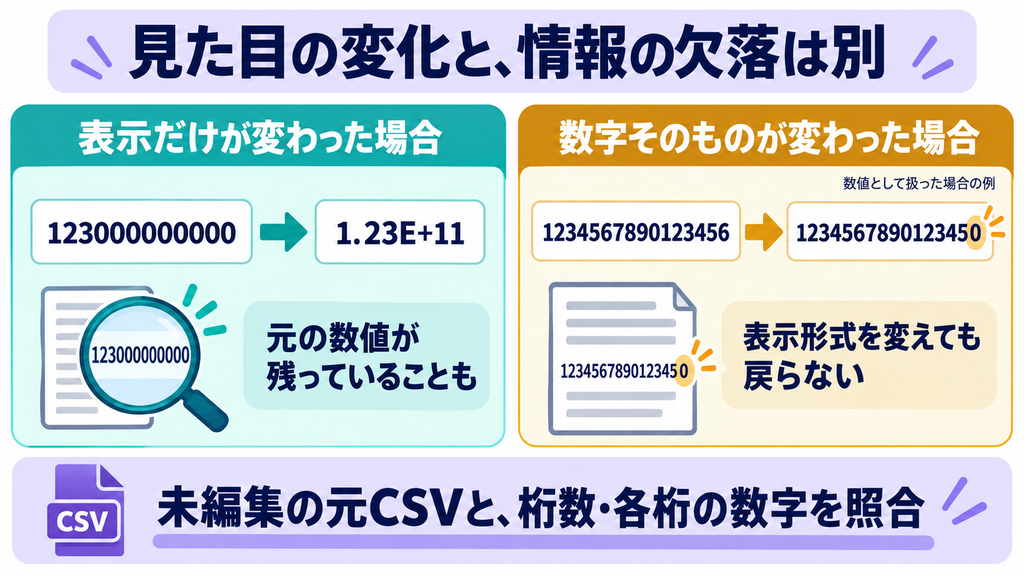
まず「表示だけの変化」と「データの変化」を分ける
数字や日付が変わったように見えたら、すぐに上書き保存せず、未編集のCSVと比較してください。
指数表示になっただけなら、元の数字が残っている場合がある
「1.23457E+11」のような表示は、長い数を短く表す指数表記です。
指数表示になっているだけなら、セルの内部には元の数値が残っている場合があります。列幅や表示形式を変更すると、通常の数字で確認できることがあります。
ただし、指数表示を通常の数字へ戻しただけでは、元データと一致している保証にはなりません。 未編集のCSVと桁数・各桁の数字を照合してください。
長い数字は、末尾の情報が失われている場合がある
Excelが数値として保持できる精度は、有効数字15桁です。16桁以上の識別番号を数値として扱うと、末尾の桁が元どおり保持されない場合があります。
この場合、後から表示形式を文字列へ変更しても、失われた数字は戻りません。Microsoftサポート:長い数字を保持する際の注意点
管理番号を扱うときは、画面にすべての桁が見えるかだけでなく、各桁が元ファイルと一致しているかを確認する必要があります。
日付は、表示形式だけが変わった場合もある
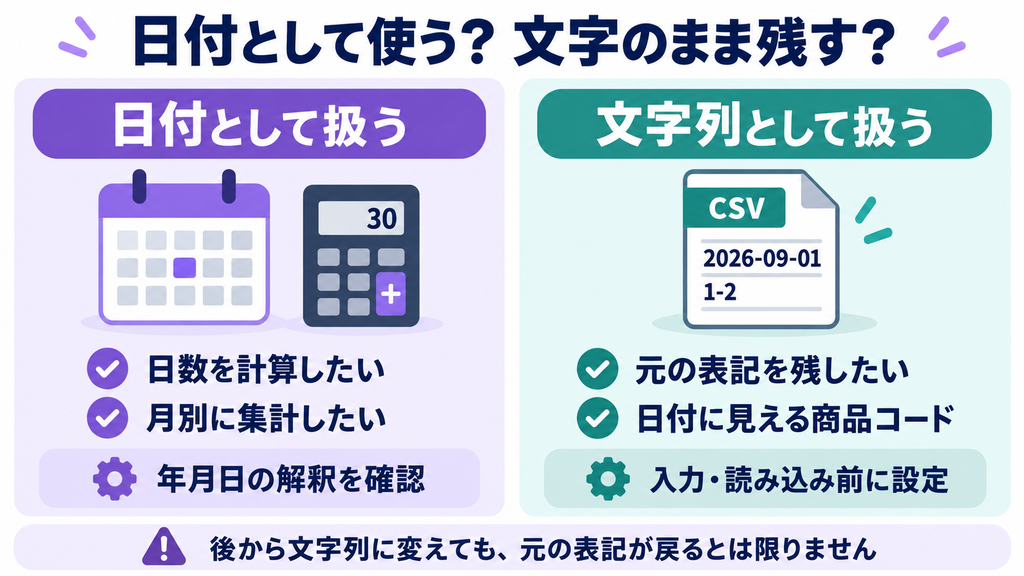
「2026-09-01」が「2026/9/1」になっても、同じ日付を別の書式で表示しているだけの場合があります。
一方、商品コード「1-2」を日付として扱ってしまった場合は、データの意味が変わっています。
また、「03/04/2026」のような値は、地域設定や取り込み条件によって、月と日の解釈が異なる可能性があります。
日付の問題は、次の3つを分けて確認しましょう。
- 同じ日付の表示形式が変わった。
- 本来はコードなのに、日付として扱われた。
- 日付として読み込んだが、月と日などの解釈が違った。
対処法1:事務人のCSV編集ツールで文字列のまま編集する
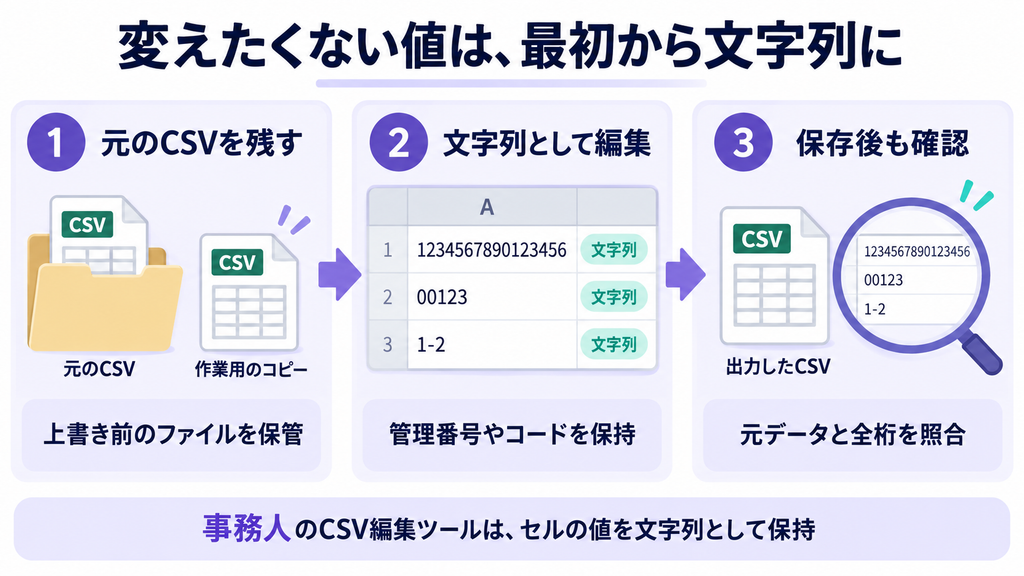
CSVの一部を修正したい場合は、数値や日付への自動変換を行わないCSV編集ツールが選択肢になります。
事務人のCSV編集ツールは、セルの値を文字列として保持する設計です。 長い数字、先頭の0、日付のように見える値を、その文字の並びのまま編集できます。
例えば、次のようなデータを扱う場面に向いています。
| データ | 保持したい値の例 |
|---|---|
| 長い管理番号 | 1234567890123456 |
| 先頭の0を含む商品コード | 00123 |
| 日付に見える識別コード | 1-2 |
| 英字Eを含むコード | 1E10 |
| 表記を変えたくない日付 | 2026-09-01 |
元のCSVから読み込む
作業には、Excelで保存し直す前のCSVを使います。
- 未編集の元ファイルをコピーして保管する。
- 事務人のCSV編集ツールでCSVを読み込む。
- 長い数字、先頭の0、日付の表記を確認する。
- 必要なセルだけを編集する。
- 保存設定を確認し、編集済みCSVを保存する。
- 保存したCSVを読み込み直し、変更していない値が保たれているか確認する。
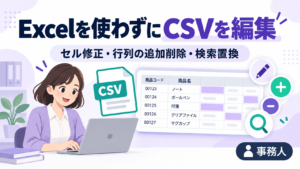
商品名だけを修正したいなら、商品コードや管理番号には触れず、対象のセルを編集します。行・列の追加削除や検索・置換も利用できます。
すでに変わった値は、自動では復元されない
文字列を保持するツールでも、入力するCSV自体が変わっていれば、元の値は分かりません。
例えば、Excelで長い番号の末尾が変わり、そのままCSVへ保存した後では、そのCSVを読み込んでも元の番号は戻りません。
「値を変えずに編集すること」と「失われた値を復元すること」は別の作業です。 元のCSVや出力元のデータを残しておきましょう。
保存後に別のソフトで開くときも注意する
事務人のCSV編集ツールで文字列を保って保存しても、そのCSVをExcelで直接開くと、再び数値や日付に解釈される場合があります。
CSVには、読み込み先のソフトへ「この列は必ず文字列として開く」と指定する共通のセル書式は保存されません。利用先でも、対象列を文字列として扱う設定が必要です。
対処法2:Excelで対象の列を文字列として取り込む
Excelを使う場合は、CSVをダブルクリックする前に、読み込み方法を見直します。
Windows版Excelでは、「テキストまたはCSVから」を使って取り込み設定を確認できます。メニュー名や画面は、バージョンによって異なる場合があります。
- Excelで空のブックを開く。
- 「データ」から「テキストまたはCSVから」を選ぶ。
- 未編集のCSVを指定する。
- 文字コードと区切り文字を確認し、「データの変換」を選ぶ。
- Power Queryで、管理番号やコードなどの列を選ぶ。
- 対象列のデータ型を「テキスト」にする。
- 型変換の確認が出た場合は、既存の型変換を置き換える。
- 値が元どおりになっていることを確認し、読み込む。
自動で数値や日付に変換した処理を見直す
Power Queryでは、読み込み時にデータ型の変更が自動で追加されることがあります。
すでに数値や日付へ変換した後に、テキストへの変換を追加するだけでは、元の文字列に戻らない場合があります。
その場合は、「適用したステップ」にある型変更を確認し、該当する自動変換を置き換えるか削除したうえで、元データからテキストとして扱うように設定します。
取り込み時に文字列の型を指定する考え方は、Microsoftの案内でも説明されています。Microsoftサポート:CSV取り込み時の文字列指定
新しく入力するセルも、入力前に文字列へ設定する
Excelの表に管理番号やコードを追加する場合は、入力先のセルを先に文字列へ設定してください。
- 入力先のセルや列を選択する。
- 「セルの書式設定」を開く。
- 表示形式で「文字列」を選ぶ。
- その後で、値を入力または貼り付ける。
数値や日付に変わった後で文字列へ変更しても、元の表記を復元できるとは限りません。Microsoftサポート:数値を文字列として書式設定する
対処法3:対応するExcelでは、自動データ変換の設定を確認する
Microsoft 365やExcel 2024の対応版では、自動データ変換の設定を変更できます。
設定項目には、次のようなものがあります。
- 先頭の0を削除して数値へ変換する。
- 長い数字を15桁の精度を持つ数値へ変換する。
- 数字と英字Eを含む値を指数表記の数値へ変換する。
- 特定の英字と数字の並びを日付へ変換する。
変更したくない項目の自動変換を無効にすることで、文字列として保持できる場合があります。Microsoftサポート:データのインポートと分析のオプション
ただし、一つの設定ですべての日付変換を防げると考えないことが大切です。 スラッシュやハイフンを含む値なども含め、実際に扱うデータで確認してください。
元の文字の並びを保ちたい列は、読み込み時・入力前に文字列として指定する方法を基本にします。
すでに数字や日付が変わってしまった場合
まだ上書き保存していない場合
Excelの画面では変わっていても、元のCSVには正しい値が残っている可能性があります。
元ファイルへ上書きせず、未編集のCSVを文字列として読み込み直してください。
別の項目を編集済みであれば、作業中の内容を別名で残し、元データと比較しながら必要な修正を移す方法もあります。
上書き保存した場合
まず、元の値を確認できる資料を探します。
- ダウンロード直後のCSV
- メールの添付ファイル
- 共有フォルダーのコピー
- ファイル履歴やバックアップ
- CSVを出力した業務システム
- 商品マスターや管理台帳
長い数字の末尾が失われている場合、そのファイルだけから正しい数字を特定することはできません。
日付へ変換されたコードも、見えている日付から推測して書き戻すと、別の値にしてしまう可能性があります。元の記録との照合を優先しましょう。
表示形式を変えるだけで直るか、元データと比較する
| 状況 | 対応 |
|---|---|
| 指数表示だが、内部の数値は元と一致している | 表示形式や列幅を調整する |
| 長い番号の末尾が元と違う | 元ファイルから文字列として読み込み直す |
| 正しい日付で、表示だけを変えたい | 日付の表示形式を設定する |
| コードが日付に変換された | 元のコードを確認して文字列として読み込む |
| 月と日が逆に解釈された | 元データと日付の解釈条件を確認し、取り込み直す |
見た目を整える操作と、失われた情報を戻す操作を混同しないようにしましょう。
日付は「計算したい」のか「表記を残したい」のかで選ぶ
日付をすべて文字列にすればよいとは限りません。作業の目的に合わせて扱いを決めます。
| 目的 | 扱い方の目安 |
|---|---|
| 日数の差を計算したい | 日付として正しく取り込む |
| 月別に集計したい | 日付としての解釈と地域設定を確認する |
| 「2026-09-01」の表記をそのまま提出したい | 文字列として保持する方法を検討する |
| 「1-2」が商品や部品のコードである | 文字列として扱う |
| 元データの表記を変えず、一部だけ修正したい | 文字列として扱うCSV編集ツールを使う |
Excelでは、スラッシュやハイフンを含む入力が日付として扱われる場合があります。日付にしたくないセルは、入力前に文字列へ設定します。Microsoftサポート:数値が日付に自動変換されることを防ぐ
編集後のCSVを確認するときのポイント
編集が終わったら、画面上の確認だけでなく、保存されたCSVを確認します。
- 長い管理番号が元ファイルと全桁一致しているか。
- 先頭の0が残っているか。
- 日付のように見えるコードが、そのまま保存されているか。
- 日付の区切り文字や0埋めが指定どおりか。
- 英字Eを含むコードが数値に変わっていないか。
- 編集していない列の値が変わっていないか。
- データ件数や列数が想定どおりか。
確認には、文字列として扱うCSV編集ツールや、テキストエディターを使えます。Excelを使う場合は、対象列を文字列として取り込んでください。
ダブルクリックで開いて再び値が変わると、保存時に変わったのか、確認のために開いたときに変わったのか分からなくなります。
よくある質問
「E+」と表示されたら、数字は壊れていますか?
必ずしも壊れているわけではありません。指数表記で表示しているだけの場合もあります。
ただし、長い番号が数値として扱われた場合は、桁の情報が失われている可能性もあります。表示形式を変えたうえで、未編集の元ファイルと比較してください。
文字列へ変更したのに元に戻らないのはなぜですか?
数値や日付へ変換された後に文字列へ変更しても、変換前の文字の並びを復元する処理にはならないためです。
元ファイルから、最初の読み込み時点で文字列として扱う必要があります。
CSVの値をダブルクォートで囲めば防げますか?
必ずしも防げません。
CSVのダブルクォートは、値の区切りや引用符を正しく扱うためのもので、読み込み先へ文字列型を強制する共通の指定ではありません。読み込み側で対象列を文字列として扱ってください。
UTF-8やBOM付きで保存すれば、自動変換を防げますか?
文字コードやBOMの設定だけでは防げません。
文字コードは文字の読み取り方に関する設定です。読み取った値を数値・日付・文字列のどれとして扱うかは、別の問題です。
先頭に空白を入れて文字列にしてもよいですか?
CSVへ空白を追加すると、その空白がデータの一部として扱われ、コードの照合やシステムへの取り込みに影響する場合があります。
元の値を変えずに扱いたい場合は、空白などを追加するより、読み込み時のデータ型を指定する方法を使いましょう。
CSVの長い数字や日付が勝手に変わるときは、元のCSVを保管し、識別番号や表記を残したい列を文字列として読み込み、保存後の内容まで確認することが大切です。事務人のCSV編集ツールも、値の並びを保ったままCSVの内容を修正したい場面で活用できます。