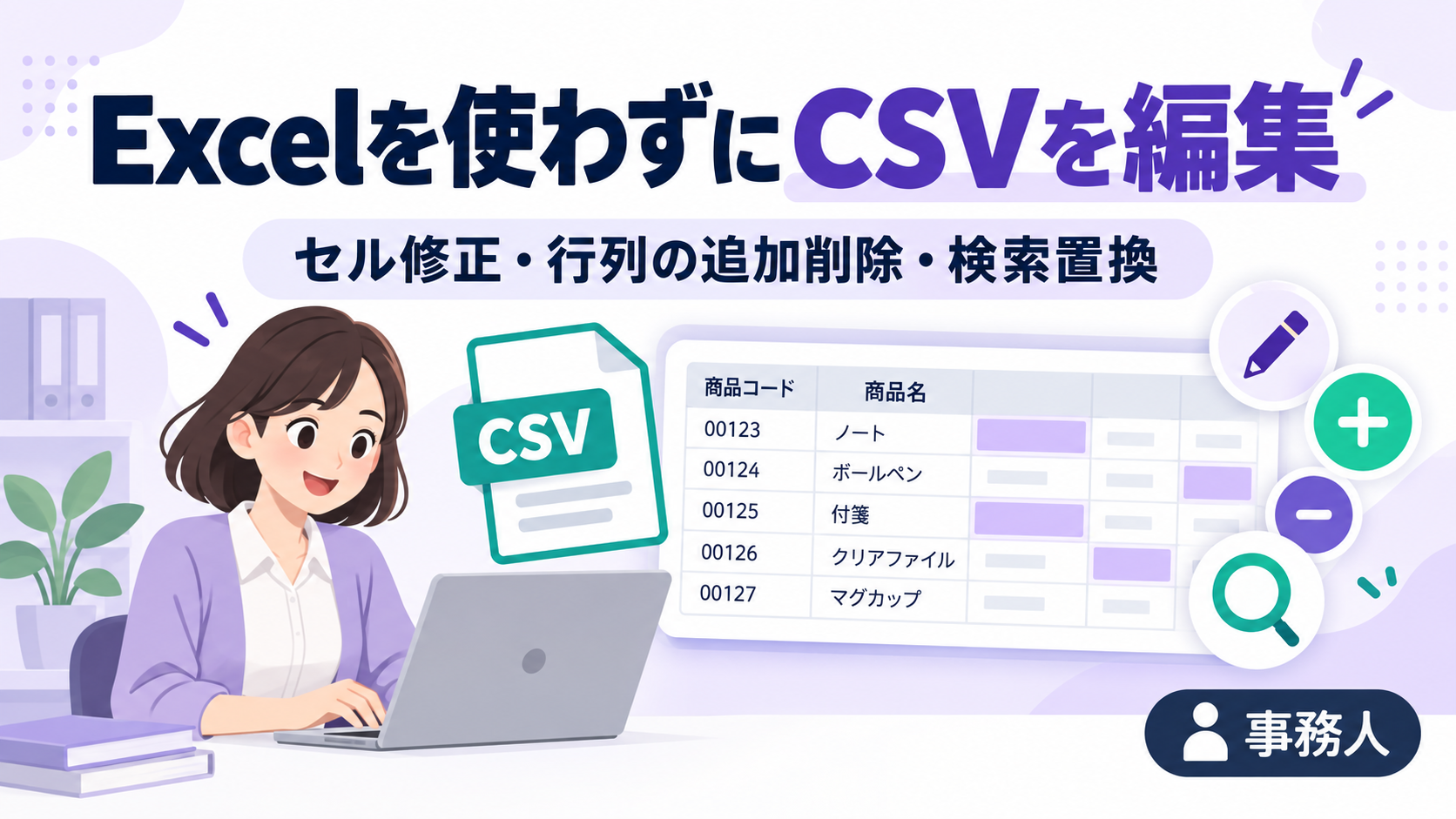
CSVの商品名を数件だけ修正したい。不要な行や列を削除したい。同じ言葉をまとめて置き換えたい。そんな作業には、ブラウザで使えるCSV編集ツールが便利です。
Excelが入っていないパソコンでも、CSVを表として確認しながら編集できます。文字列として扱うツールを選べば、商品コードの先頭の0や、日付のように見える値をそのまま保ちやすくなります。
事務人の「CSV編集ツール」は、セルの修正、行・列の追加削除、コピー・貼り付け、検索・置換に対応しています。 CSVの一部を直して保存する事務作業を、ブラウザ上で進められます。
この記事では、事務人のCSV編集ツールを中心に、ファイルを開いてから編集済みCSVを保存するまでの手順を解説します。
Excelを使わずにCSVを編集するには?
CSVを編集する方法には、ブラウザで使うCSV編集ツール、パソコンにインストールする専用ソフト、テキストエディターなどがあります。
| 編集方法 | 向いている作業 | 選ぶときの確認点 |
|---|---|---|
| ブラウザのCSV編集ツール | 表を見ながらセル修正や行列の追加削除を行う | 文字列の保持、対応形式、処理方法、利用上限 |
| インストール型のCSV編集ソフト | 継続的な作業や、ソフト固有の高度な処理 | 対応OS、導入の可否、必要な機能 |
| テキストエディター | CSVの内容確認や、ごく少量の修正 | カンマ、引用符、セル内改行を壊さずに編集できるか |
CSVをテキストエディターで開くと、値がカンマなどで区切られた状態で表示されます。内容は確認できますが、列が多いファイルでは、どの項目を編集しているのか分かりにくくなることがあります。
商品名や住所などを表の位置を確かめながら直したい場合は、CSVを表形式で表示できる編集ツールが使いやすい方法です。
事務人のCSV編集ツールでできること
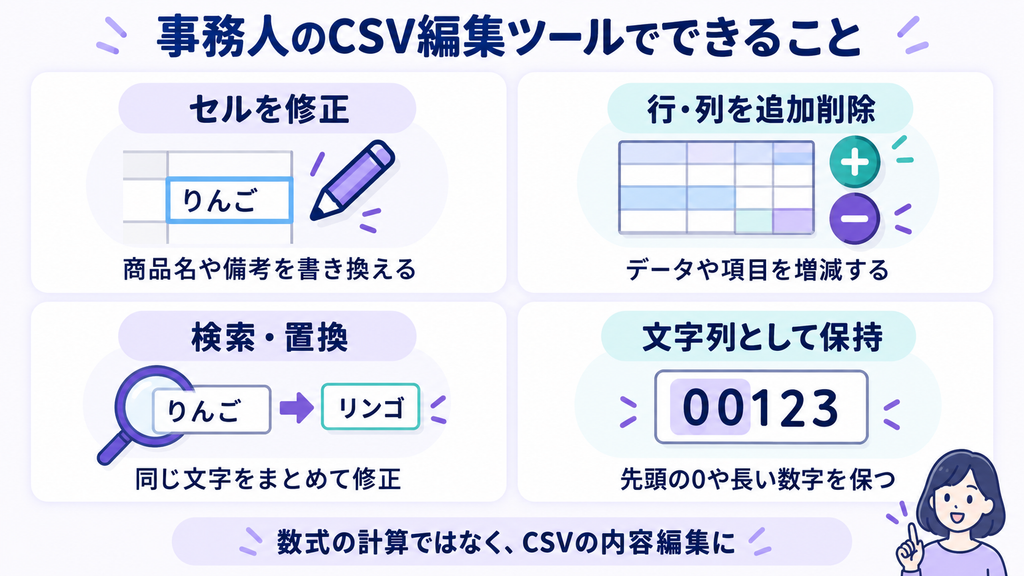
事務人のCSV編集ツールでは、CSVを読み込み、行と列が見える表の上で編集できます。
| 機能 | できること | 活用例 |
|---|---|---|
| セルの編集 | 文字の入力・修正、セル内改行の編集 | 商品名や備考の修正 |
| コピー・貼り付け | セルや連続した範囲の複製 | 同じ分類名を複数行へ入力 |
| 行の追加・削除 | 選択行の上・下への追加、行全体の削除 | 新しい商品を追加、不要なレコードを削除 |
| 列の追加・削除 | 選択列の左・右への追加、列全体の削除 | 備考欄の追加、不要項目の削除 |
| 検索・置換 | 文字の検索、1件ずつの置換、一括置換 | 部署名や分類名の変更 |
| 取り消し・やり直し | 編集操作を戻す、戻した操作をやり直す | 誤った削除や置換の修正 |
| 表示調整 | 列幅・行の高さの調整、折り返し表示 | 長い住所や説明文の確認 |
| 保存設定 | 文字コード、区切り文字、改行などの指定 | 取り込み先に合うCSVの作成 |
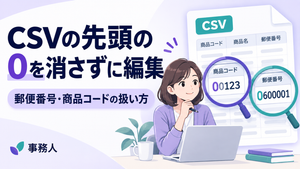
先頭の0や長い数字を文字列として保持する
事務人のCSV編集ツールは、セルの値を文字列として扱います。
例えば、商品コード「00123」や、顧客番号「000045」を、数値の「123」「45」へ自動変換せずに編集できます。長い数字や、日付のように見える値も、入力された文字列として保持します。
ただし、読み込む前のファイルですでに0や数字が失われている場合は、元の値が自動で戻るわけではありません。 未編集のCSVから作業することが基本です。
表計算よりも、CSVの内容修正に向いている
事務人のCSV編集ツールは、CSVの値や構成を編集するためのツールです。Excelのように数式や関数を計算したり、グラフを作成したりする用途とは異なります。
「商品名を直す」「備考列を追加する」「分類名を置換する」といった作業に向いています。
編集を始める前に確認すること
最初に、元のCSVをコピーして保管しましょう。編集前と編集後を比較できるようにしておくと、誤った修正に気づいたときにも戻りやすくなります。
あわせて、次の内容を確認してください。
- 修正するセルや項目はどこか。
- 行や列を追加・削除しても、取り込み先の仕様に合うか。
- CSVの文字コードや区切り文字に指定があるか。
- ファイルが画面に表示される利用上限内か。
- 編集する場所と、サーバーへの一時保存に関する案内はどうなっているか。
事務人のCSV編集ツールは、標準では端末内で処理する方式です。一方、サーバーへの一時保存を選択した場合は、元CSVや編集履歴が同じサイトのサーバーへ送られます。
端末内での編集と、サーバーへの一時保存は区別して選びましょう。 業務データを扱う場合は、勤務先の利用ルールにも合わせてください。
手順1:CSVを開き、文字と列の区切りを確認する
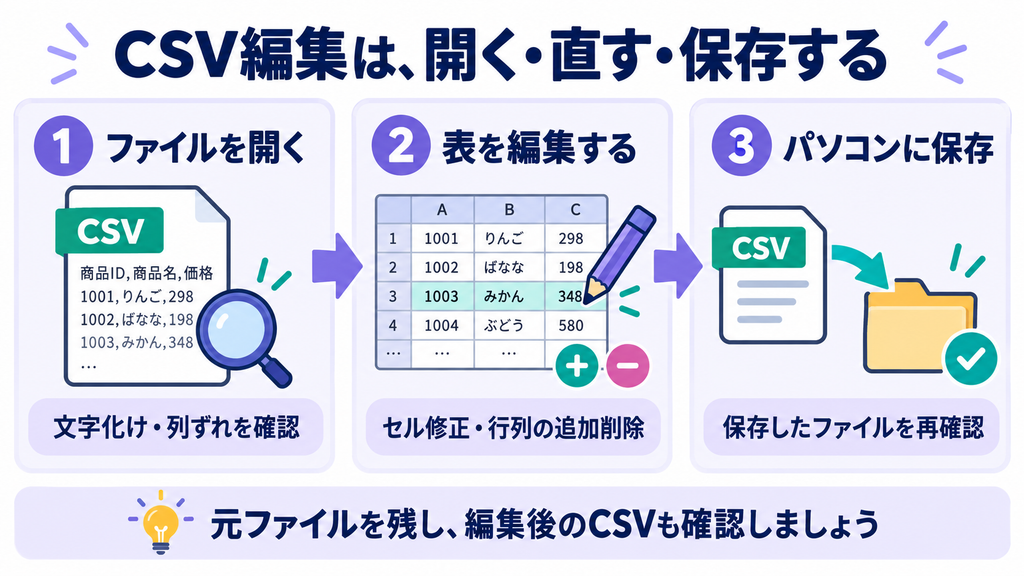
事務人のCSV編集ツールでは、基本的に「ファイルを開く」「表を編集する」「パソコンに保存する」の流れで作業します。
まずは、編集するCSVを1ファイル選択します。ファイル選択のほか、ドラッグ&ドロップでも読み込めます。
- CSV編集ツールを開く。
- 利用上限や処理方法の案内を確認する。
- 編集するCSVを選択するか、ファイルをドラッグ&ドロップする。
- 読み込み後の表で、日本語と列の区切りを確認する。
- 商品コードなどの先頭の0が残っているか確認する。
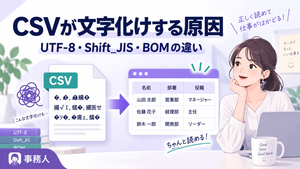
文字化けや列ずれがある場合は、編集前に設定を見直す
文字コードと区切り文字は自動判定されますが、判定が難しいファイルでは設定の確認が必要です。
日本語が文字化けしている、すべてのデータが一つの列に入る、列の位置がおかしいといった場合は、「文字が化ける・列がずれるとき」の設定を確認してください。
文字コードや区切り文字を選び直し、正しく表示できてから編集を始めます。確認待ちの案内が出ている場合は、設定を確認して「この設定で表を開く」へ進みます。
文字化けや列ずれを、セルの手修正だけで直そうとしないことが大切です。 まず、ファイルを正しく読み込めているかを確認しましょう。
1行目の項目名も編集対象になる
CSVの1行目には「商品コード」「商品名」などの項目名が入っていることがあります。
事務人のCSV編集ツールでは、1行目も通常のデータとして扱います。項目名も修正できますが、自動的に保護されているわけではありません。
行削除や一括置換を行うときは、見出しの行まで変更しないよう、選択範囲を確認してください。
手順2:セルの文字を修正する
表が正しく表示されたら、必要なセルを編集します。
例えば、次のCSVで商品名だけを修正する場面を考えてみましょう。
| 商品コード | 商品名 | 分類 |
|---|---|---|
| 00123 | 青ボールペン | 文房具 |
| 00045 | A4ノート | 文房具 |
商品コード「00123」はそのまま残し、商品名「青ボールペン」を「青ボールペン 0.5mm」へ変更します。
- 修正する商品名のセルを選択する。
- セルをダブルクリックするか、F2キーで編集を開始する。
- 文字を修正して確定する。
- 同じ行の商品コードや分類が変わっていないか確認する。
選択したセルに文字キーを入力して編集を始めることもできます。
長い文字は列幅や折り返しを調整する
住所や商品説明などが長い場合は、列幅や行の高さを調整すると内容を確認しやすくなります。折り返し表示も利用できます。
画面上の列幅や折り返しは、内容を見やすくするための設定です。CSVにExcelのような見た目の書式が保存されるわけではありません。
同じ内容はコピー・貼り付けで入力する
同じ分類名や担当名を複数のセルへ入れたい場合は、コピー・貼り付けを使えます。連続する複数セルをまとめて扱うこともできます。
貼り付ける前に、選択した範囲と貼り付け開始位置を確認してください。複数セルの貼り付けでは、隣の列まで上書きする場合があります。
また、コピー元ですでに先頭の0が消えていれば、貼り付け先で自動復元されるわけではありません。
手順3:行・列を追加、削除する
CSVに新しいデータを追加したい場合や、不要な項目を取り除きたい場合は、行・列の追加削除を使います。
行を追加して、新しいデータを入力する
例えば、商品一覧へ新商品を1件追加する場合は、追加したい位置の行を選び、その上または下へ行を追加します。
- 追加位置の目安になる行番号を選択する。
- 行追加の操作で、上または下を選ぶ。
- 追加された行へ、商品コードや商品名を入力する。
- 入力漏れや列の位置を確認する。
既存の行をコピーして使う場合は、商品コードや商品名など、変更が必要な項目を残さないようにしてください。
列を追加して、備考などの項目を増やす
備考欄を追加する場合は、基準になる列を選び、その左または右へ列を追加します。
項目名の行があるCSVでは、追加した列の1行目にも項目名を入力しましょう。
ただし、業務システムへの取り込み用CSVでは、列の順番や数が決まっている場合があります。見やすくするための列追加でも、取り込み先の指定から外れるとエラーになることがあります。
「内容を消す」と「行・列を削除する」を使い分ける
セルの内容削除と、行・列そのものの削除は、結果が異なります。
| 操作 | 結果 | 向いている場面 |
|---|---|---|
| セルの内容を削除する | セルは残り、中身が空になる | 備考欄の文章だけを消す |
| 行を削除する | その行のデータ全体がなくなる | 不要なレコードを取り除く |
| 列を削除する | その項目が全行からなくなる | 不要な項目を取り除く |
「商品名だけを消したいのに行全体を削除した」といった間違いを防ぐため、操作前に選択状態を確認しましょう。
手順4:検索・置換で、同じ文字をまとめて修正する
事務人のCSV編集ツールでは、検索した文字を1件ずつ置換する方法と、対象範囲をまとめて置換する方法を使えます。
大文字・小文字の区別や、完全一致の指定にも対応しています。
例えば、分類名「文房具」を「事務用品」へ変更したい場合に便利です。
まず対象の列を選んでから検索する
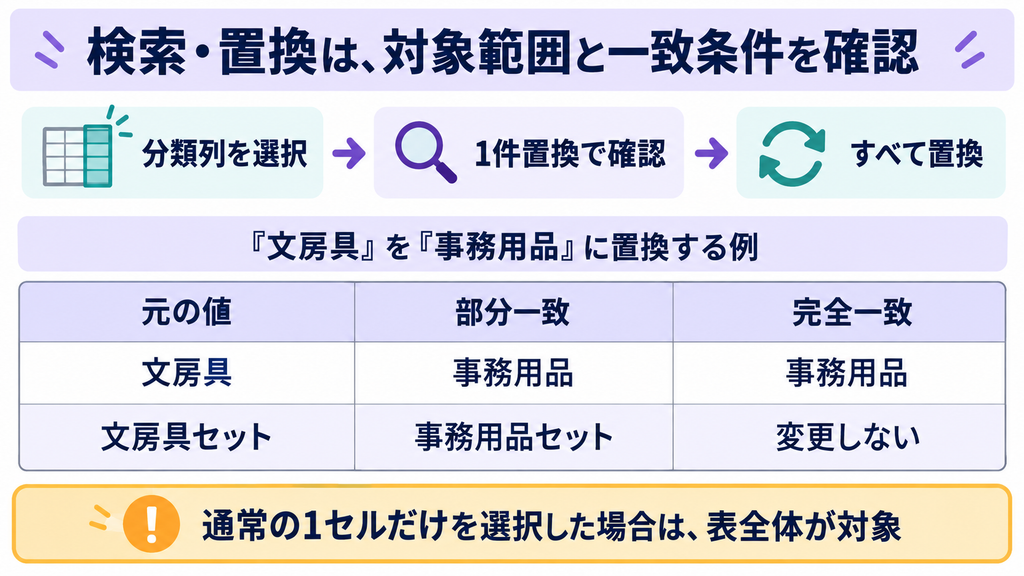
同じ言葉が、分類列だけでなく商品説明や備考にも含まれている場合があります。
分類名だけを変更したいなら、分類列を選択してから検索・置換を行います。
- 変更したい分類列を選択する。
- 検索欄に「文房具」を入力する。
- 置換後の文字として「事務用品」を入力する。
- 一致条件と対象範囲を確認する。
- 最初の1件を置換し、結果を確かめる。
- 問題がなければ、残りをまとめて置換する。
通常の1セルだけを選択している場合、検索・置換の対象は表全体になります。 特定の列や範囲だけを変更したい場合は、列・行・連続範囲を明示的に選択してください。
完全一致と部分一致を使い分ける
検索語がセルの一部に含まれている場合も対象にするか、セル全体が一致する場合だけを対象にするかで、置換結果が変わります。
| 元のセル | 検索語 | 置換後の文字 | 部分一致の場合 | 完全一致の場合 |
|---|---|---|---|---|
| 文房具 | 文房具 | 事務用品 | 事務用品 | 事務用品 |
| 文房具セット | 文房具 | 事務用品 | 事務用品セット | 変更しない |
分類名など、セル全体が特定の値と一致するときだけ直したい場合は、完全一致を使うと意図を合わせやすくなります。
なお、正規表現による検索には対応していません。
「すべて置換」は対象範囲全体に適用される
検索結果の表示件数に上限がある場合でも、「すべて置換」は対象範囲全体に適用されます。
画面に見えている候補だけが変更されるとは限りません。実行前に、対象列・範囲と一致条件を確認してください。
意図しない変更に気づいたら、取り消し操作で戻し、範囲や条件を設定し直します。
手順5:編集済みCSVをパソコンへ保存する
編集が終わったら、「パソコンに保存する」の案内に沿って、編集済みCSVを保存します。
保存前には、次の点を確認しましょう。
- 修正したセルの内容が正しいか。
- 削除する予定のない行や列が残っているか。
- 項目名や列順が取り込み先の指定に合っているか。
- 先頭の0や長い数字が変わっていないか。
- 検索・置換が意図した範囲だけに適用されているか。
保存形式は、利用先の指定に合わせる
必要な場合は、「保存する形式を変更する」から出力設定を確認します。
文字コード、区切り文字、改行、BOMや引用符の設定は、CSVを渡す相手や取り込み先の指定に合わせてください。
例えば、「UTF-8・BOMなし」と指定されているシステムへ渡すなら、その条件に合わせます。文字化けを避けたいという理由だけで、指定と異なる設定へ変更しないようにしましょう。
保存先の文字コードで表現できない文字がある場合は、無理に別の文字へ置き換えて進めず、表示された案内と対象の文字を確認してください。
保存したファイルを開き直して確認する
ダウンロード後は、パソコンの保存先にファイルがあることを確認します。
そのうえで、保存済みCSVをCSV編集ツールなどで開き直し、修正結果を確認してください。Excelで直接開くと、数値や日付への自動変換が再び起こる場合があるため、確認方法にも注意が必要です。
画面上で編集できたことと、編集済みファイルを保存できたことは、分けて確認しましょう。
こんな作業に事務人のCSV編集ツールが便利
商品一覧の名前や備考を修正する
商品コードを保ったまま、商品名や説明文だけを修正できます。数件の修正なら、対象セルを順番に編集して保存する流れで進められます。
提出用CSVから不要な項目を取り除く
提出先で不要な列が明確な場合は、その列を選択して削除できます。
ただし、提出先が指定する必須項目や列順は維持してください。削除前に元ファイルを残しておくと、別の提出形式が必要になった場合にも対応しやすくなります。
部署名や分類名をまとめて変更する
「営業一課」を「第一営業課」へ変更するなど、同じ文字を複数行で直す場合は検索・置換が役立ちます。
部署名の列を選択し、完全一致などの条件を使うことで、備考欄に書かれた文章まで変更することを避けやすくなります。
編集中に困ったときの確認事項
| 困りごと | 確認すること |
|---|---|
| 日本語が文字化けする | 読み込み時の文字コードを確認する |
| すべてのデータが一つの列に入る | カンマ・タブなどの区切り文字を確認する |
| 表が開かず、確認待ちになる | 読み込み設定を確認してから表を開く |
| 思っていた場所まで置換された | 選択範囲と完全一致・部分一致を確認する |
| ファイルが大きくて読み込めない | 画面に表示された容量・行数・列数などの上限を確認する |
| 保存時に文字に関する案内が出る | 選んだ文字コードで、その文字を表現できるか確認する |
大きなCSVでは、利用上限だけでなく、パソコンやブラウザが使えるメモリの影響も受けます。操作が難しい場合は、必要な範囲へ分割して作業する方法も検討してください。
よくある質問
Excelが入っていないパソコンでも使えますか?
ブラウザでCSV編集ツールを開いて作業できるため、CSVの読み込み・編集にExcelは必要ありません。利用できる容量や操作環境は、画面の案内を確認してください。
Excelファイルもそのまま編集できますか?
事務人のCSV編集ツールはCSVを編集するためのツールです。Excelブックをそのまま読み込んで、複数シートや書式を編集する用途には対応していません。
数式や関数は使えますか?
数式や関数の計算は行いません。数式のように見える値も文字列として扱います。
ただし、保存後のCSVを別の表計算ソフトで開くと、そのソフトが数式として解釈する場合があります。保存時に警告が表示された場合は、内容と利用先を確認してください。
CSVの先頭の0は残せますか?
元のCSVに0が残っていれば、セルを文字列として保持しながら編集できます。ただし、保存後に別のソフトで数値として読み込むと、再び0が消える場合があります。
ファイルはサーバーへ送信されますか?
標準の端末内処理と、利用者が選ぶサーバーへの一時保存で扱いが異なります。サーバーへの一時保存を選ぶと、元CSVや編集履歴が送信されます。作業前に、選択中の処理方法とプライバシー案内を確認してください。
間違えた編集を元に戻せますか?
取り消し・やり直し機能を利用できます。ただし、戻せる履歴には上限があるため、元ファイルの保管もあわせて行ってください。
Excelを使わずにCSVを編集したいときは、事務人のCSV編集ツールで表を開き、必要なセル・行・列を修正し、保存後のファイルまで確認する流れで進められます。少量の修正から検索・置換によるまとめての変更まで、作業範囲を確かめながら活用してください。